
「会議のたびに議事録づくりで残業になっている…」
「Teamsに文字起こし機能があるらしいけど、ボタンが見つからない」
「文字起こしのデータって、会議のあとどこに保存されるの?」
こうしたお悩みは、Microsoft 365を導入している中小企業のIT担当者様から非常によく寄せられます。
実はTeamsには、会議の発言をリアルタイムでテキスト化する「文字起こし(トランスクリプト)」機能が標準で搭載されており、追加費用なしで議事録作成の手間を大幅に減らせます。
- Teamsの文字起こし(トランスクリプト)機能の概要と利用条件
- 文字起こしの開始手順と日本語の設定方法
- トランスクリプトの保存場所とダウンロード方法
- 文字起こしができない・表示されない時の対処法
設定から活用、トラブル対処まで一気通貫で解説しますので、この記事を読めば今日の会議からすぐに文字起こしを使い始められます。
Teamsの文字起こし(トランスクリプト)とは

Teamsの文字起こし(トランスクリプト)とは、会議中の発言を自動でテキスト化し、発言者の名前・タイムスタンプ付きで記録できるTeams標準の機能のことです。
会議中はリアルタイムで画面横に表示され、会議後はテキストデータとして確認・ダウンロードできます。
発言者ごとに「誰が・いつ・何を話したか」が自動で整理されるため、議事録のたたき台づくりや、欠席者への共有、発言内容の確認に活用できます。
日本語にも対応しており、音声言語を正しく設定すれば実用的な精度で記録できます。
ライブキャプションとの違い
文字起こしと混同されやすい機能に「ライブキャプション」があります。
最大の違いは、記録が残るかどうかです。
| 項目 | 文字起こし(トランスクリプト) | ライブキャプション |
|---|---|---|
| 表示方法 | 会議画面の右側にパネル表示 | 画面下部に字幕として表示 |
| 会議後の記録 | 残る(確認・ダウンロード可) | 残らない(その場限り) |
| 発言者の表示 | 名前付きで記録 | 名前付きで表示 |
| 主な用途 | 議事録作成・後からの確認 | 聞き取り補助 |
議事録づくりに使いたい場合は、必ず「文字起こし(トランスクリプト)」のほうを開始してください。
文字起こしに必要なライセンス・利用条件
文字起こし機能は、法人向けMicrosoft 365ライセンスであれば追加費用なしで利用できます。
具体的な利用条件は以下のとおりです。
- 対象ライセンス:
Microsoft 365 Business Basic / Standard / Premium、Office 365 E1 / E3 / E5 など法人向けプラン - 利用できない環境:
無料版Teams - 対応アプリ:
Teamsデスクトップアプリ・Webブラウザー版 - 管理設定:
Teams管理センターで文字起こしが有効になっていること(次章で解説)
Microsoft 365のプランによって使える機能の違いを整理したい方は、Microsoft 365プラン比較【2026年版】もあわせてご覧ください。

事前準備:管理センターで文字起こしを有効にする(管理者向け)
文字起こしボタンが表示されない原因の大半は、管理センター側の設定です。
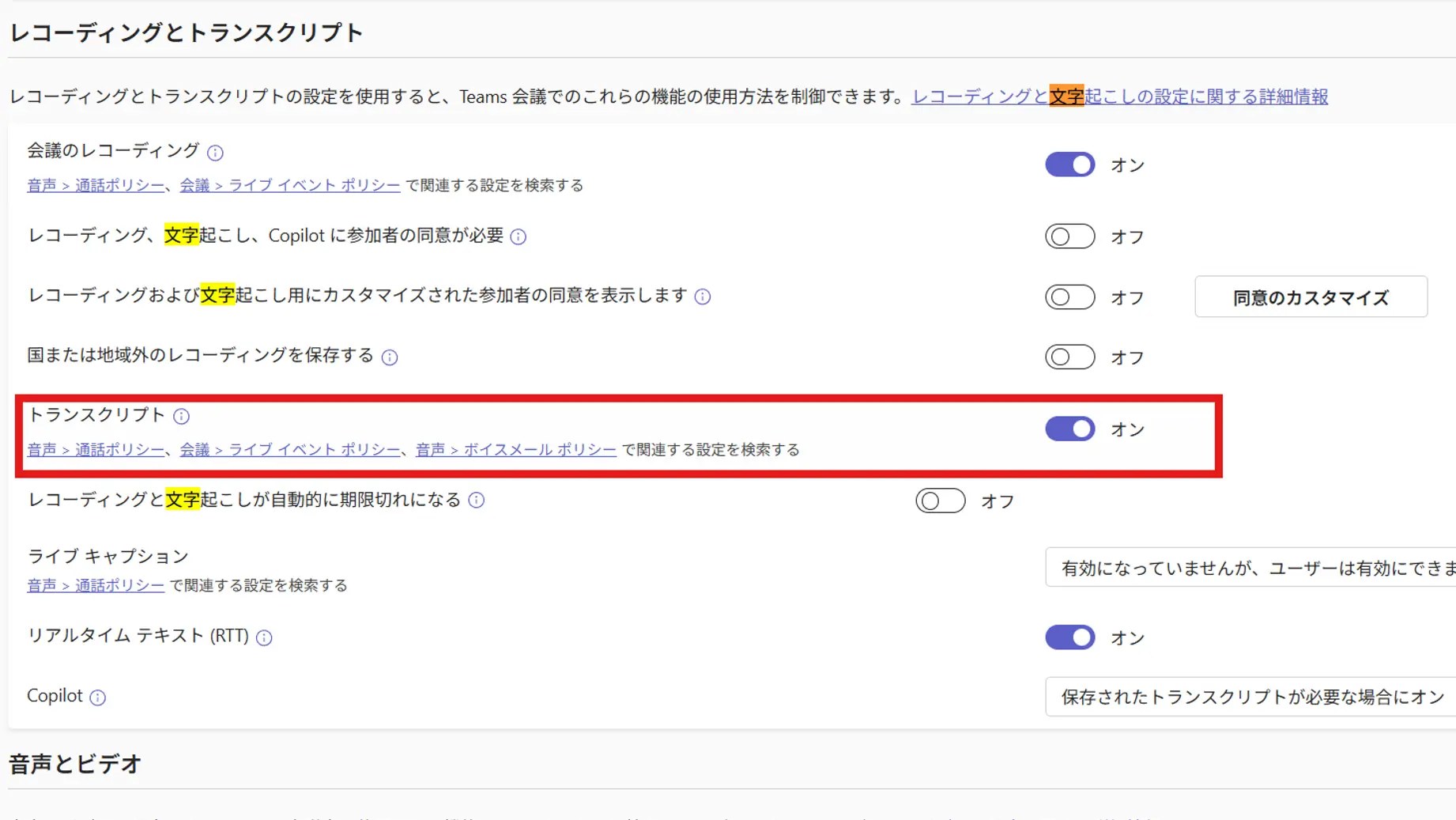
Teams管理者が会議ポリシーで「文字起こし」をオンにすることで、組織のユーザーが機能を使えるようになります。
設定手順は以下のとおりです。
Teams管理センターに管理者アカウントでサインインする
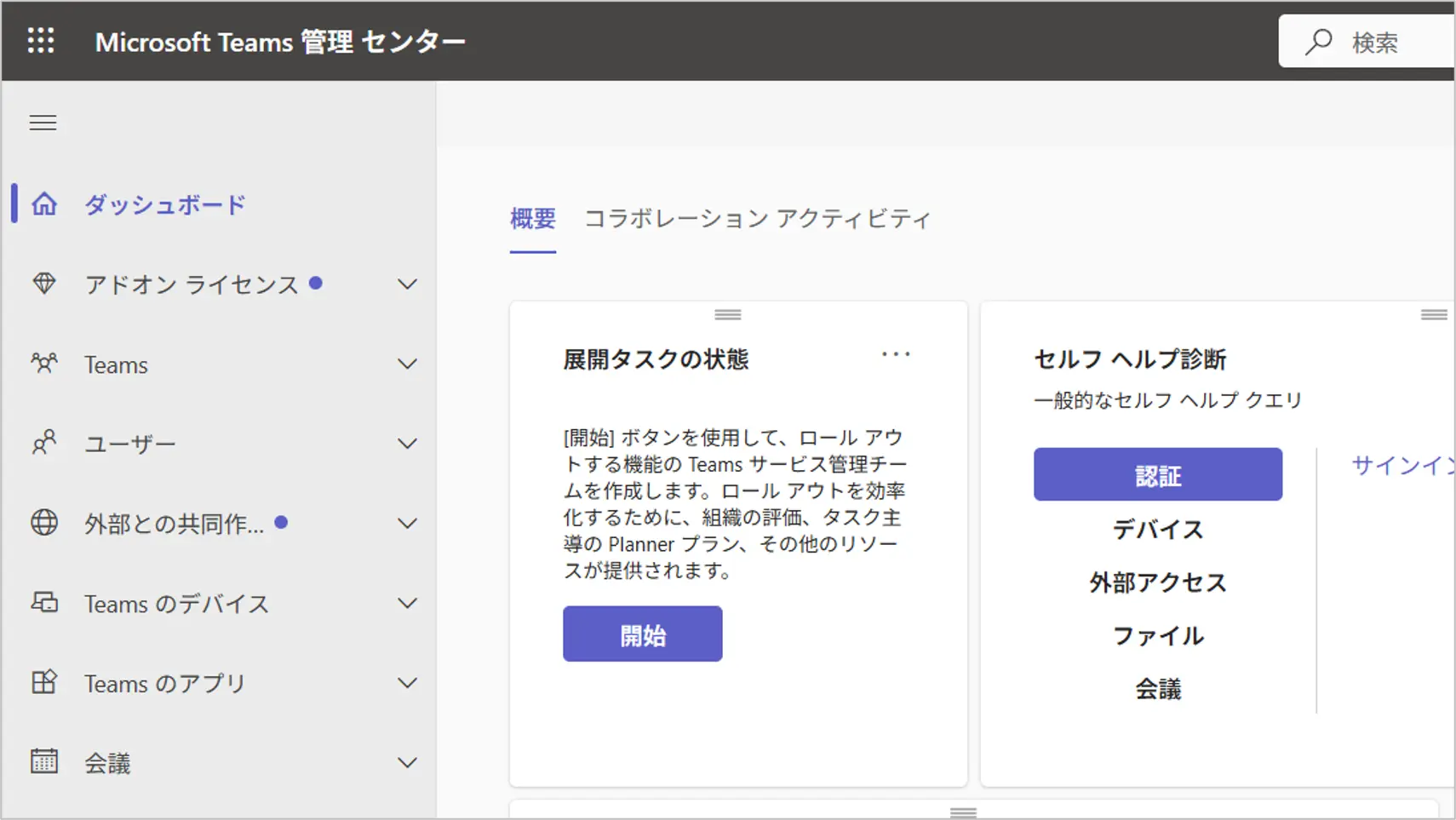
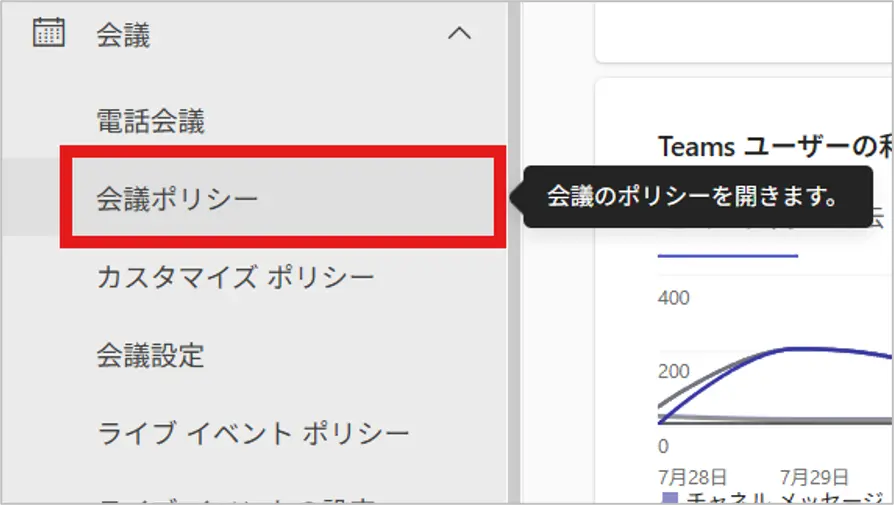
左メニューから「会議」→「会議ポリシー」を開く
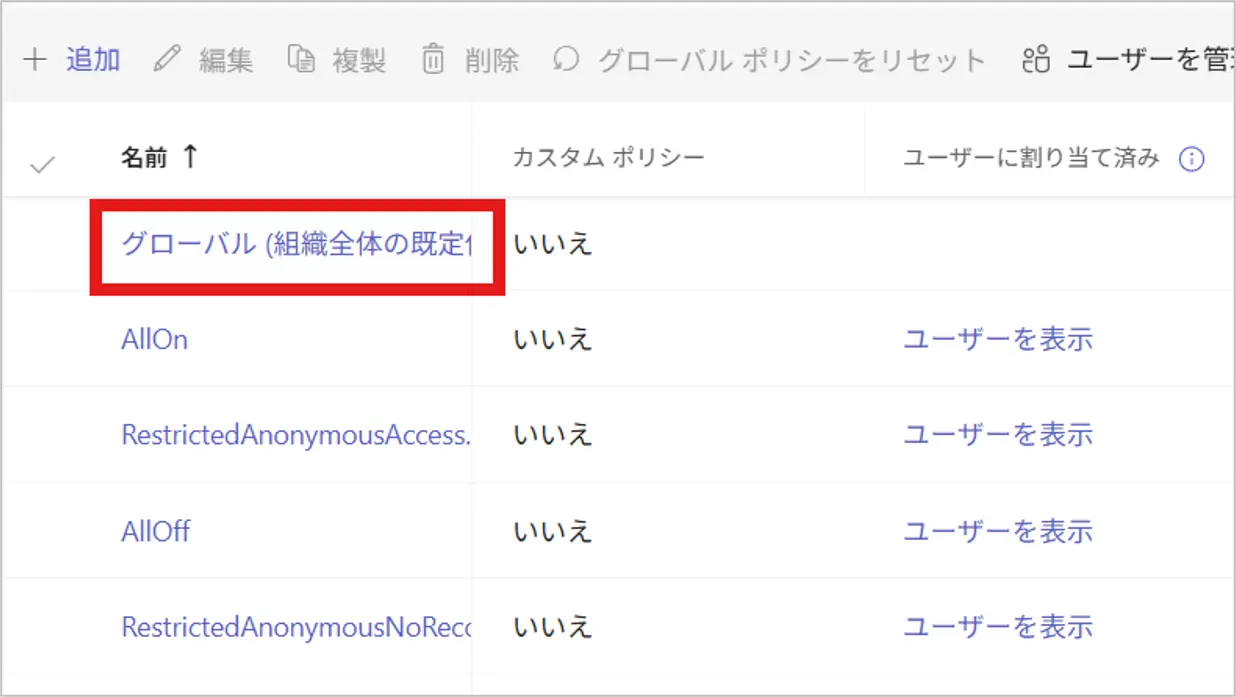
対象のポリシー(通常は「グローバル(組織全体の既定値)」)を選択する
「レコーディングとトランスクリプト」セクションの「トランススクリプト」をオンにする
「保存」をクリックする
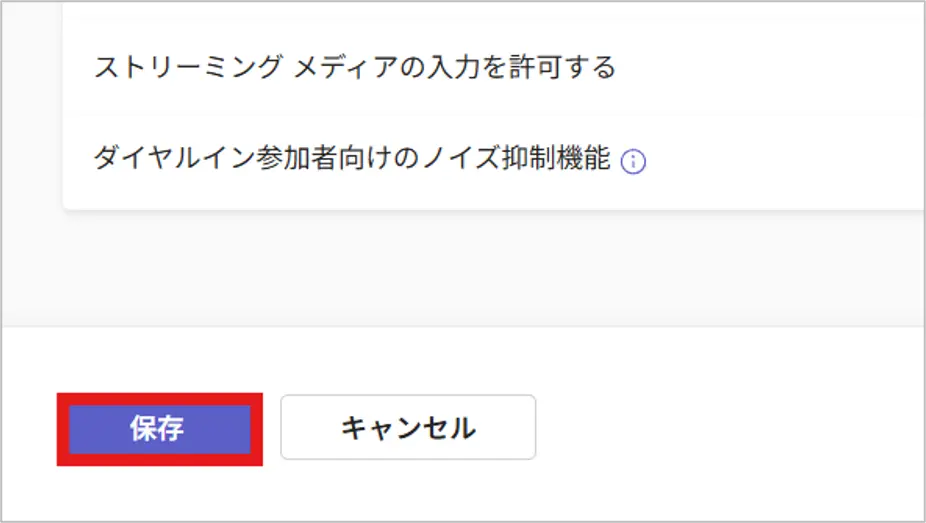
ポリシー変更が各ユーザーに反映されるまで数時間程度かかる場合があります。
設定直後にボタンが表示されなくても、しばらく待ってから再度確認してください。
Teams会議で文字起こしを使う手順
文字起こしは、会議中にワンクリックで開始できます。
ここでは開始から会議後の確認までの流れを解説します。
文字起こしを開始・停止する
- 会議コントロールバーの「その他(…)」をクリックする
- 「レコーディングと文字起こし」にカーソルを合わせる
- 「文字起こしの開始」をクリックする
- 画面右側にトランスクリプトパネルが表示され、リアルタイムで発言が記録される
- 停止する場合は同じメニューから「文字起こしの停止」をクリックする
文字起こしを開始すると、参加者全員に「文字起こしが開始されました」と通知されます。
社外の方が参加する会議では、開始前に一言断りを入れておくとスムーズです。
言語を日本語に設定する
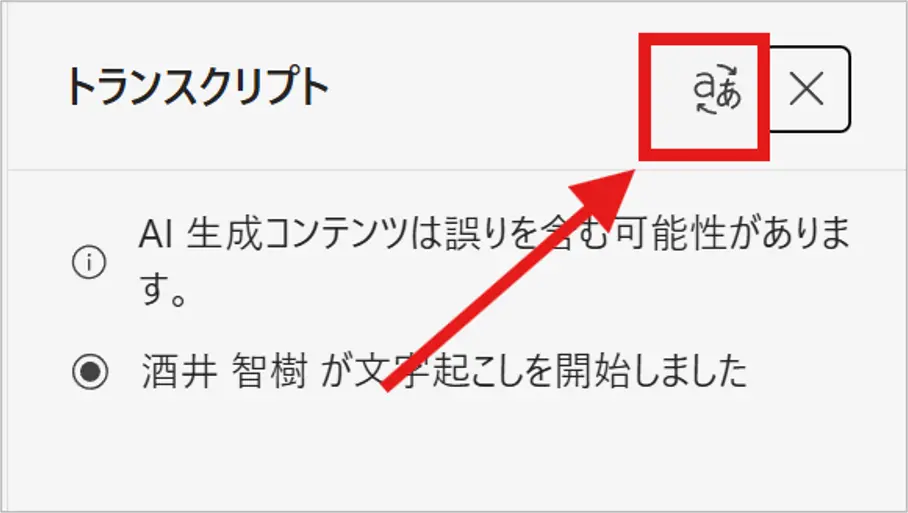
文字起こしの精度は、音声言語の設定に大きく左右されます。
日本語の会議なのに英語に設定されていると、まったく意味をなさないテキストになってしまいます。
トランスクリプトパネル右上の「言語変更アイコン」をクリックする
「会議で話されている言語」を「日本語」に変更する
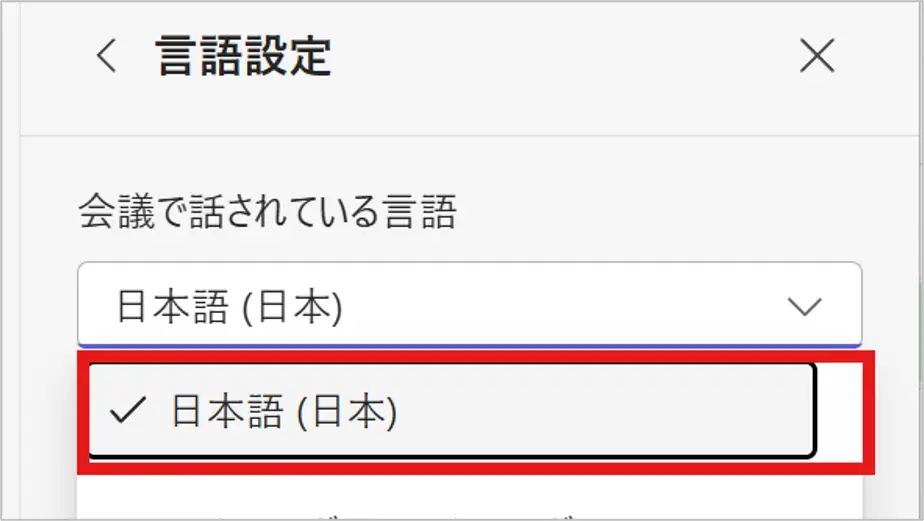
音声言語は「実際に話されている言語」を指定する設定です。
参加者の使用言語が複数ある場合は、主に話される言語に合わせてください。
会議後にトランスクリプトを確認する
会議が終了すると、トランスクリプトは自動で保存され、以下の場所から確認できます。
- 会議チャット:
会議のチャット画面にトランスクリプトが表示される - まとめ(Recap)タブ:
カレンダーから該当会議を開き、「まとめ」タブで録画と並べて確認できる
録画データを後から文字起こしする
会議中に文字起こしを開始し忘れても、録画さえ残っていれば後から文字起こしを生成できます。
録画ファイルはStream(on SharePoint)プレーヤーで開かれるため、そこから生成機能を使います。
- OneDrive/SharePointに保存された録画ファイルを開く(Streamプレーヤーが起動する)
- 右側メニューの「ビデオ設定」を開く
- 「トランスクリプトとキャプション」→「生成」をクリックする
- 言語(日本語)を選択して生成を開始する
生成には動画の長さに応じた処理時間がかかります。
なお、この操作にはファイルの所有者または編集権限が必要です。
録画ファイル自体をアップロードした動画にも同じ手順が使えるため、Teams以外で録音した会議データの文字起こしにも応用できます。
トランスクリプトの保存場所とダウンロード方法
トランスクリプトの実データは、会議の種類に応じてOneDriveまたはSharePointに保存されます。
「チャットに見えているのにファイルが見つからない」という相談は非常に多いため、保存の仕組みを押さえておきましょう。
| 会議の種類 | 保存場所 |
|---|---|
| 通常の会議(カレンダーから開催) | 主催者のOneDrive(「レコーディング」フォルダー) |
| チャネル会議 | チームのSharePointサイト |
録画データも同じ場所に保存されます。
録画ファイルの探し方はTeamsレコーディングの保存先はどこ?探し方・出し方を徹底ガイドで詳しく解説しています。

ダウンロードの手順は以下のとおりです。
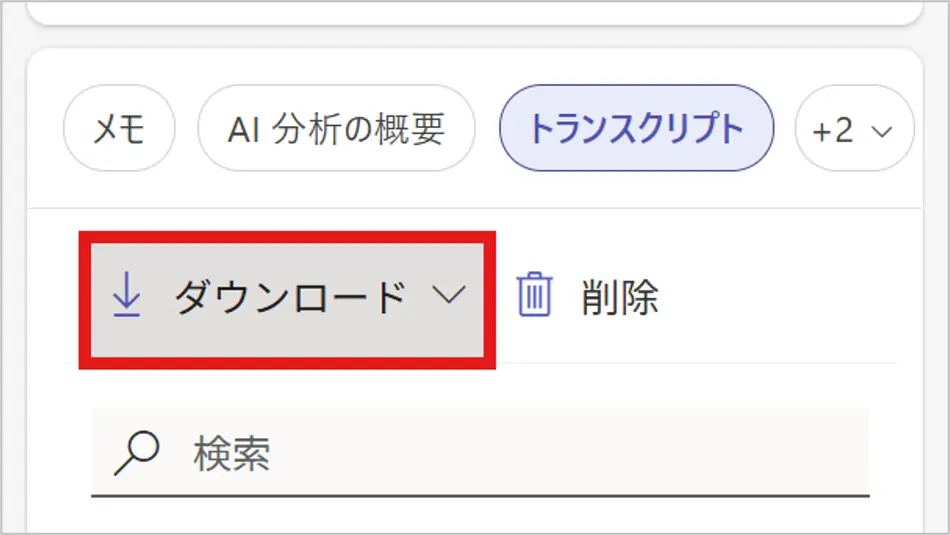
会議チャットまたは「まとめ」タブからトランスクリプトを開く
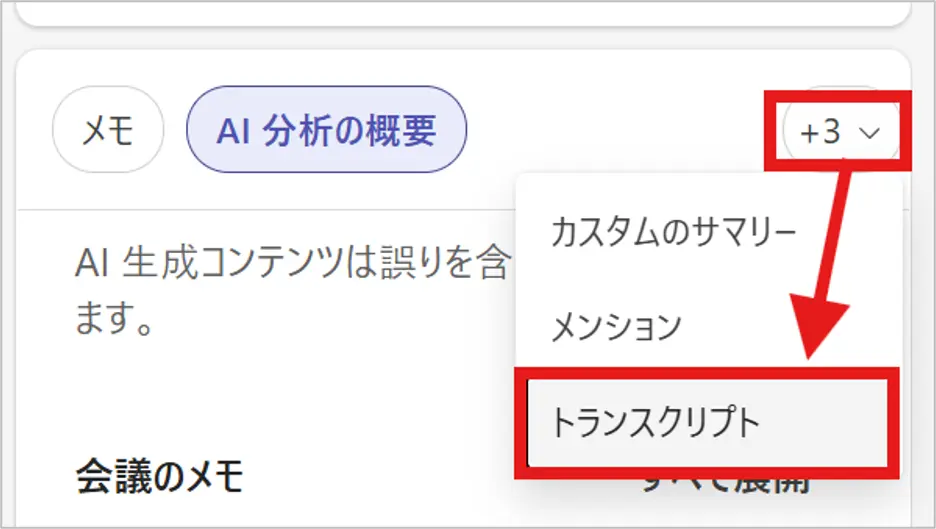
ダウンロードメニューから形式を選択する
.docx(Word形式) または .vtt(字幕形式) で保存できる
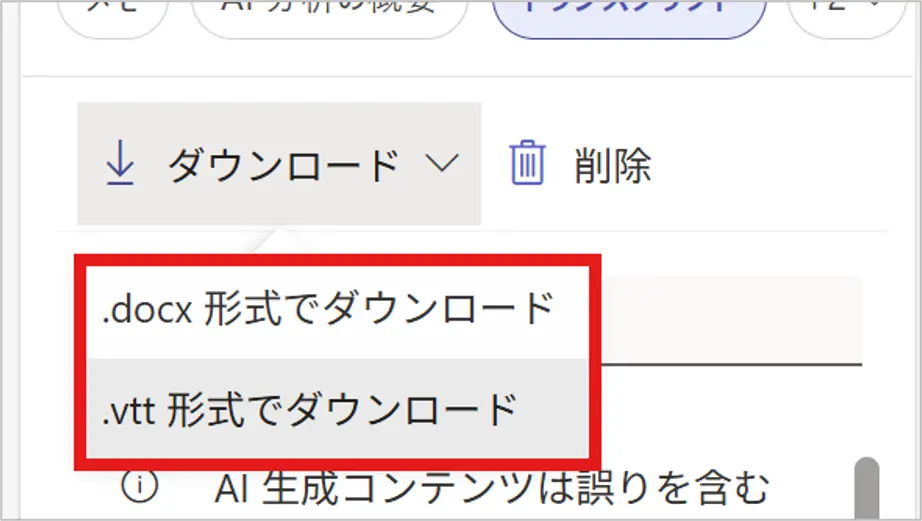
議事録のたたき台にするなら、編集しやすい.docx形式がおすすめです。
なお、ダウンロードできるのは原則として会議の主催者(開催者)と権限を付与されたユーザーです。
参加者がダウンロードできない場合は、主催者からファイル共有してもらいましょう。
文字起こしができない時の対処法
「文字起こしの開始」が表示されない・押せない場合は、以下の順に確認してください。
Microsoft 365の導入支援の現場でも、文字起こしに関するご相談はこの3パターンでほぼ解決しています。
| 症状 | 主な原因 | 対処法 |
|---|---|---|
| メニューに「文字起こしの開始」がない・グレーアウト | 管理センターの会議ポリシーで文字起こしが無効 | 管理者に会議ポリシーの「文字起こし」をオンにしてもらう(反映まで数時間かかる場合あり) |
| 文字起こしが文字化け・意味不明な内容になる | 音声言語の設定が日本語以外になっている | トランスクリプトパネルの設定から音声言語を「日本語」に変更する |
| 会議後にトランスクリプトが見つからない | 保存先(OneDrive/SharePoint)の権限がない、または主催者しかアクセスできない | 主催者に共有を依頼する。チャネル会議の場合はSharePointサイトを確認する |
このほか、無料版Teamsを使っている場合はそもそも文字起こし機能が利用できません。
法人向けMicrosoft 365ライセンスへの切り替えをご検討ください。
文字起こしの精度を上げる4つのコツ
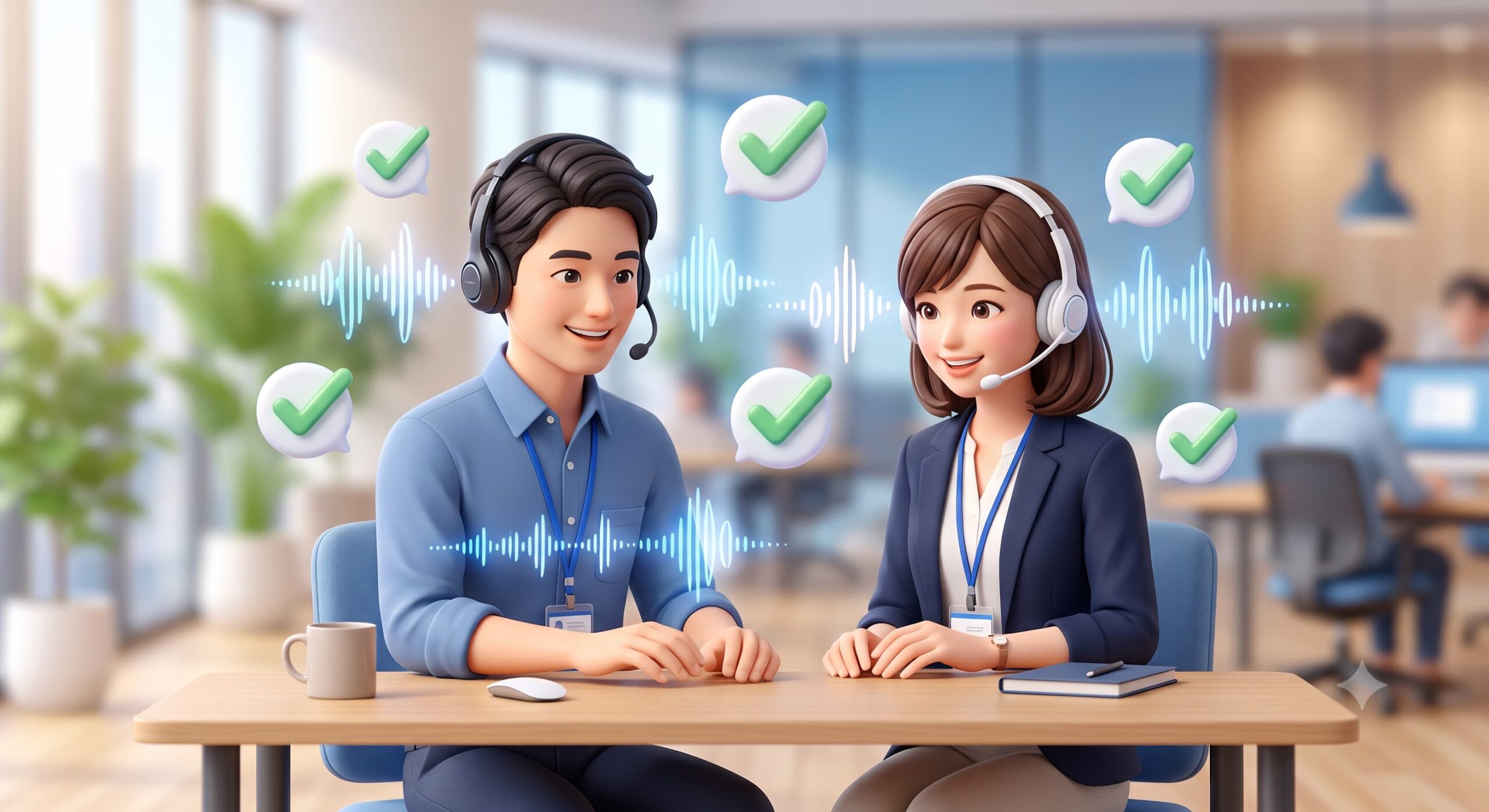
Teamsの文字起こしは実用的な精度がありますが、収音環境によって品質が大きく変わります。
以下のコツを押さえるだけで、修正の手間が目に見えて減ります。
- ヘッドセット・外付けマイクを使う:
PC内蔵マイクは周囲の雑音を拾いやすく、精度低下の最大要因です - 同時に話さない:
発言が重なると話者の切り分けに失敗しやすくなります - 静かな環境から参加する:
空調音・キーボード音もノイズとして影響します - 固有名詞は議事録化の際に確認する:
社名・製品名・人名は誤変換されやすいため、ダウンロード後に検索置換でまとめて直すのが効率的です
議事録作成をさらに効率化するには(Copilot・AI要約)
文字起こしはあくまで「発言の記録」です。
そこから要点を整理し、決定事項やタスクを抽出する作業を自動化したい場合は、AI機能の活用が次のステップになります。
- Microsoft 365 Copilot / Teams Premium:
会議の要約・決定事項・タスクの自動抽出(インテリジェント要約)が利用できます。
いずれも追加ライセンスが必要で、利用には会議の文字起こしまたは録画が前提となります - トランスクリプト+生成AI:
ダウンロードした.docxを生成AIに渡して要約させる方法なら、追加ライセンスなしで議事録の下書きを作成できます
Copilotのプラン構成や料金については、以下の記事で詳しく解説しています。
また、会議の録画とあわせて文字起こしを運用したい場合は、Teams会議の録画を自動化する設定手順も参考にしてください。
Teams管理のノウハウをまとめて手に入れませんか?
文字起こしをはじめ、Teamsには「設定ひとつ」で業務効率が変わる機能が数多くあります。
情シス担当者が押さえておくべきTeamsの設定・運用ポイントを一冊に凝縮した「Teams活用完全ガイド」をご用意しました。
会議運用のルールづくりやトラブル対応にもそのまま使えます。
▼資料ダウンロードはこちら
『情シス担当者のための Teams 活用完全ガイド』
よくある質問(FAQ)
- QTeamsで文字起こしをしたら相手にバレますか?
- A
はい、文字起こしを開始すると参加者全員の画面に開始の通知が表示され、トランスクリプトの内容も参加者全員が確認できます。
相手に気づかれずに記録することはできない設計です。
社外参加者がいる会議では、開始前に議事録目的であることを一言伝えておくとスムーズです。
- Q文字起こしを自分だけに表示して、こっそり使うことはできますか?
- A
いいえ、Teamsの標準機能では文字起こしを自分だけに表示することはできません。
開始した時点で全員に通知・共有されます。
個人の記録用であれば、会議後に録画データから文字起こしを生成する方法がありますが、録画の開始も全員に通知されるため、いずれの場合も事前に目的を共有しておくことをおすすめします。
- Q録画せずに文字起こしだけ使うことはできますか?
- A
はい、可能です。
文字起こしは録画とは独立して開始・停止できます。
逆に録画を開始した場合は、設定により文字起こしも併せて記録されます。
- Q会議が終わった後から、録画データを文字起こしできますか?
- A
はい、できます。
録画ファイルをStream(on SharePoint)で開き、「ビデオ設定」→「トランスクリプトとキャプション」→「生成」の順に操作すると、後から文字起こしを生成できます。
詳しい手順は本文の「録画データを後から文字起こしする」をご覧ください。
- Q無料版のTeamsでも文字起こしは使えますか?
- A
いいえ、無料版Teamsでは文字起こし(トランスクリプト)機能は利用できません。
Microsoft 365 Business Basic以上の法人向けライセンスが必要です。
まとめ
- Teamsの文字起こし(トランスクリプト)は、法人向けMicrosoft 365ライセンスなら追加費用なしで使える
- 利用にはTeams管理センターの会議ポリシーで「文字起こし」をオンにしておく必要がある
- 会議中は「その他(…)」→「レコーディングと文字起こし」→「文字起こしの開始」で利用開始
- 精度を左右する音声言語は「日本語」に設定する
- トランスクリプトは通常会議は主催者のOneDrive、チャネル会議はSharePointに保存され、.docx/.vtt形式でダウンロードできる
- 文字起こしを忘れても、録画があればStreamの「生成」機能で後から文字起こしできる
- ボタンが表示されない場合は、まず管理センターのポリシー設定を確認する
文字起こしを使えば、「会議に集中しながら、記録はTeamsに任せる」働き方が今日から実現できます。
まずは社内の定例会議から試してみてください。
日々のトラブル対応、まずこの一冊で解決しませんか?
文字起こしに限らず、Teams・Outlook・SharePointの「これどうやるの?」は日々発生します。
Microsoft 365支援のプロが、現場で実際に寄せられるよくある質問と解決策を厳選してまとめた「トラブルシューティング大全」をぜひお手元にどうぞ。
▼社内からの「これどうやるの?」を9割削減する Microsoft 365 トラブルシューティング大全をダウンロードする

参考資料
- Microsoft サポート「Microsoft Teams会議でライブ文字起こしを表示する」 https://support.microsoft.com/ja-jp/office/microsoft-teams%E4%BC%9A%E8%AD%B0%E3%81%A7%E3%83%A9%E3%82%A4%E3%83%96%E6%96%87%E5%AD%97%E8%B5%B7%E3%81%93%E3%81%97%E3%82%92%E8%A1%A8%E7%A4%BA%E3%81%99%E3%82%8B-dc1a8f23-2e20-4684-885e-2152e06a4a8b
- Microsoft Learn「OneDrive と SharePoint での Teams 会議のレコーディングと文字起こしの保存とアクセス許可」 https://learn.microsoft.com/ja-jp/microsoftteams/tmr-meeting-recording-change
- Microsoft Learn「Teams の通話、会議、イベントのインテリジェントな要約」 https://learn.microsoft.com/ja-jp/microsoftteams/intelligent-recap-calls-meetings
- Microsoft Learn「Teams で通話記録、文字起こし、キャプションを構成する」 https://learn.microsoft.com/ja-jp/microsoftteams/call-recording-transcription-captions
- Microsoft サポート「View, edit, and manage video transcripts and captions(Stream)」 https://support.microsoft.com/en-US/Clipchamp/stream-pages/view-edit-and-manage-video-transcripts-and-captions

Microsoft 365に関するご相談やお悩みがございましたら、ぜひ株式会社WITHWITまでお気軽にお問い合わせください。
数あるクラウドサービスの中でMicrosoft 365 に特化してきたからこそ導入前から導入後の定着に至るまで、幅広いご相談に対応いたします。
