
- Power Appsを開いてみたけれど、何から始めればいいのかわからない
- プログラミングの経験がなくても、本当にアプリを作れるの?
- 作ったアプリを、ほかの社員やスマートフォンで使うにはどうすればいい?
Power Appsは、Microsoft 365に含まれている業務アプリ作成ツールです。
難しそうに見えますが、SharePointリストなどの「データ」を先に用意すれば、一覧・詳細・編集の画面を持つアプリが自動で作られます。
- Power Appsの使い方の全体像(5つのステップ)
- SharePointリストからアプリを自動で作る手順(最新画面付き)
- Power Apps Studioの画面の見方と、アプリの編集方法
- プレビュー・保存・公開・共有のやり方
- スマートフォンやTeamsでアプリを使う方法と、つまずきやすいポイント
この記事では、Microsoft 365の導入・活用支援を行うWITHWITが、初心者の方向けにPower Appsの使い方を、実際の画面で解説します。
Power Appsの概要や料金を先に知りたい方は「Power Appsとは?できること・できないこと・料金と始め方」をご覧ください。

Power Appsの使い方の全体像
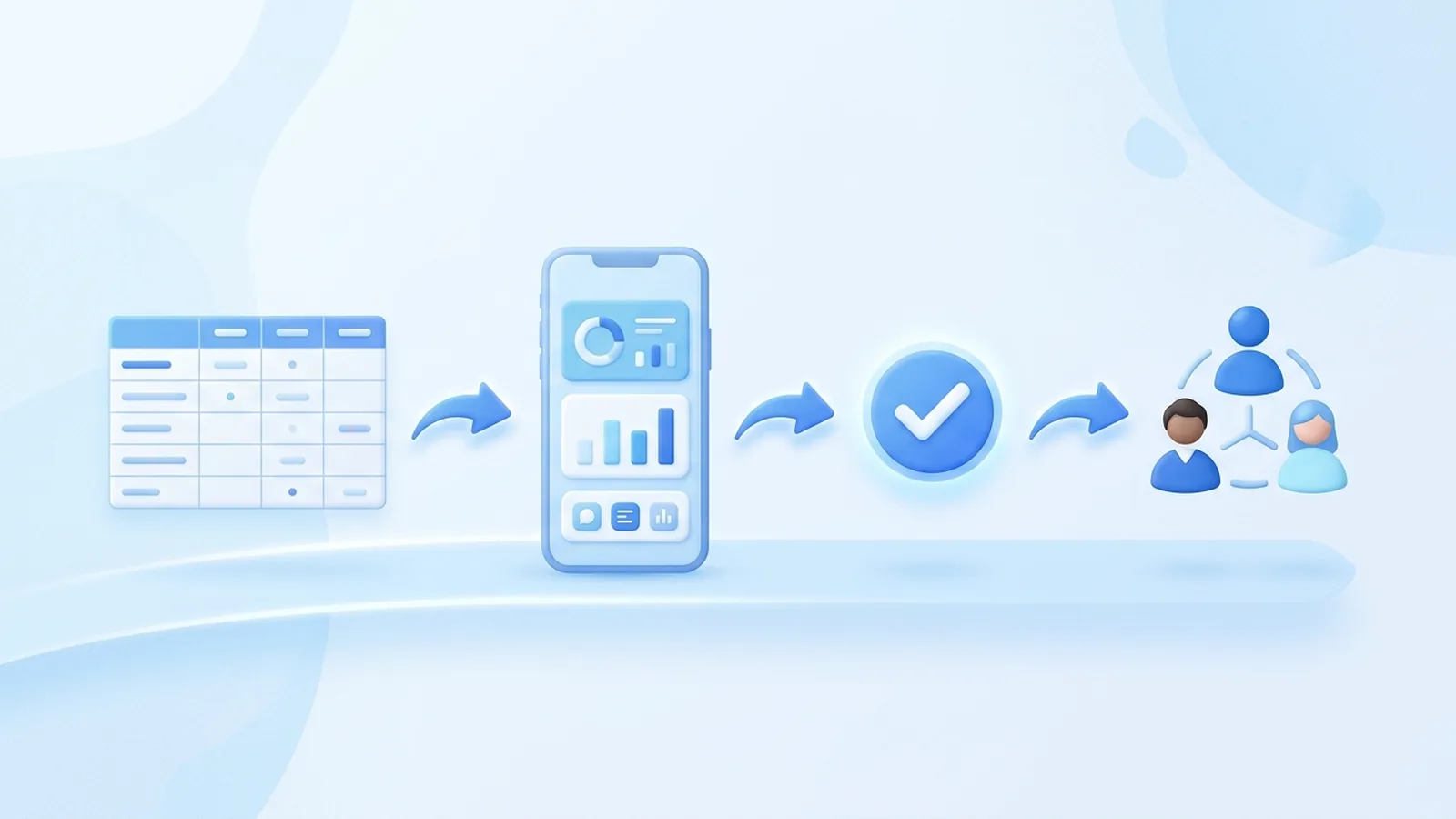
Power Appsの使い方は、「データを用意する → アプリを自動で作る → 画面を調整する → 保存・公開する → 共有する」の5ステップです。
最初から画面を1つずつ作る必要はなく、データをもとに自動で作られたアプリを手直しするのが、もっとも早く確実な方法です。
| ステップ | やること | 使う画面 |
|---|---|---|
| 1. データを用意する | アプリで扱う項目をSharePointリストに作る | SharePoint |
| 2. アプリを自動で作る | リストを選んでアプリを生成する | Power Apps(ホーム) |
| 3. 画面を調整する | 不要な項目を消し、文言や色を変える | Power Apps Studio |
| 4. 保存・公開する | アプリに名前を付けて保存し、公開する | Power Apps Studio |
| 5. 共有する | 使う人を追加し、スマートフォンやTeamsで使う | Power Apps・Teams |
始める前に準備するもの
Power Appsは、Microsoft 365の職場アカウントとブラウザがあれば始められます。
ソフトのインストールは必要ありません。
- Microsoft 365の職場または学校アカウント:
Business Basic・Business Standard・Business Premiumなどのライセンスには、Power Appsの利用権が含まれています - ブラウザ:
Microsoft EdgeやGoogle Chromeなどの最新のブラウザ - データを置くSharePointサイト:
自分がリストを作成できるサイト(チームサイトなど)
SharePointやExcelなどの「標準コネクタ」だけを使うアプリは、Microsoft 365のライセンスで追加費用なしで使えます。
DataverseやSQL Serverなどの「プレミアムコネクタ」を使う場合は、有料ライセンス(Power Apps Premium)が必要です。
ステップ1:アプリのデータを用意する
最初に、アプリで扱うデータの置き場所として、SharePointリストを用意します。
リストの「列」がアプリの入力項目になるため、どんな項目を記録したいかをここで決めます。
ここでは例として、社内の備品を管理するリストを使います。
SharePointサイトの「新規」→「リスト」から作成し、管理番号や品名、状態などの列を追加しておきます。
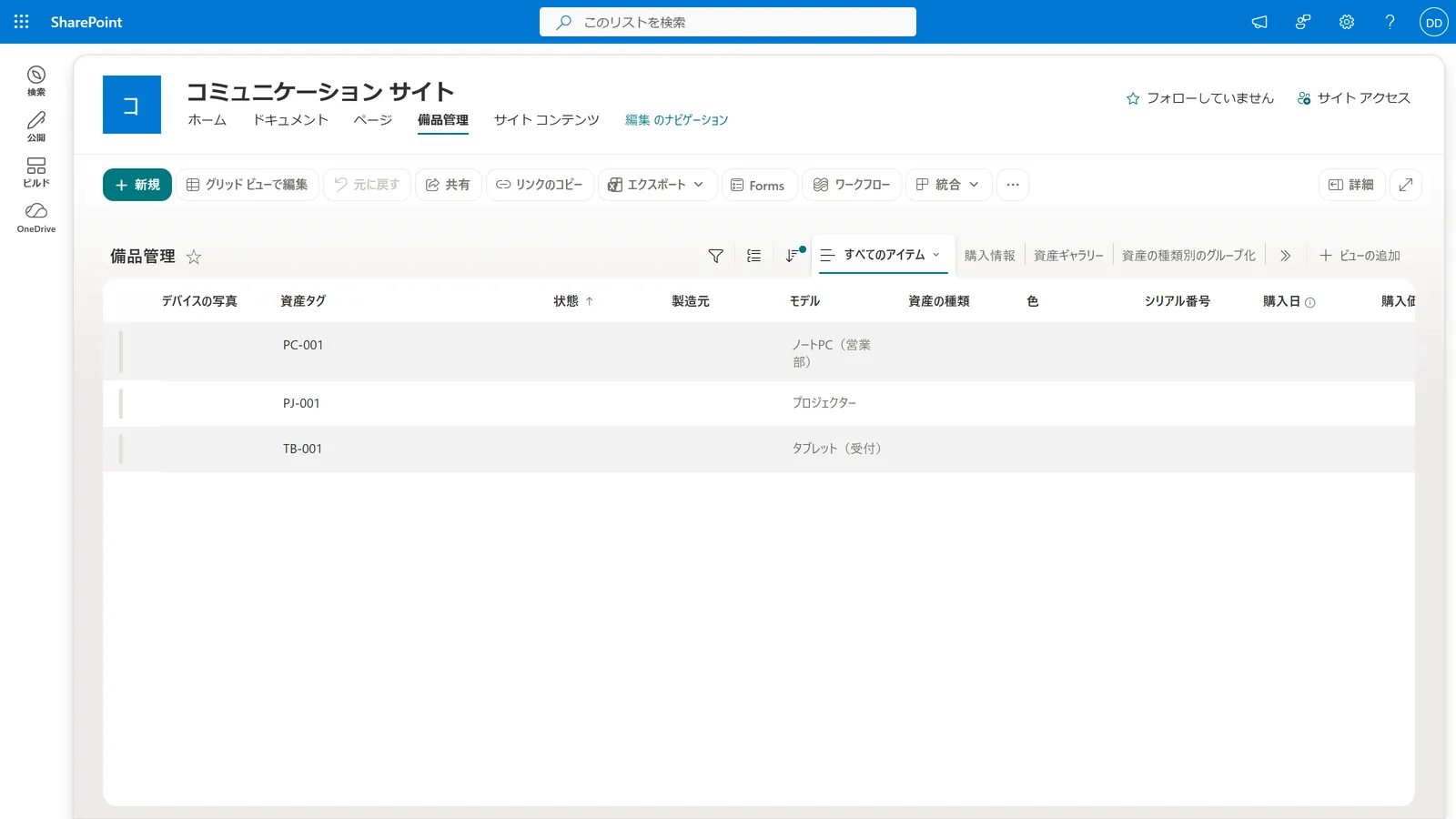
データを用意するときは、次の点を意識すると、後からの作り直しを防げます。
- 列は最小限から始める:
最初は5〜8項目ほどに絞り、使いながら追加します - 選択肢は「選択肢」列にする:
状態や種類など決まった値は選択肢にすると、アプリでもプルダウンで選べます - サンプルデータを2〜3件入れておく:
データが入っていると、アプリの見た目を確認しやすくなります
ステップ2:SharePointリストからアプリを自動で作る
データが用意できたら、Power Appsでリストを選んでアプリを生成します。
リストを選ぶだけで、一覧・詳細・編集の画面を持つアプリが自動で作られます。
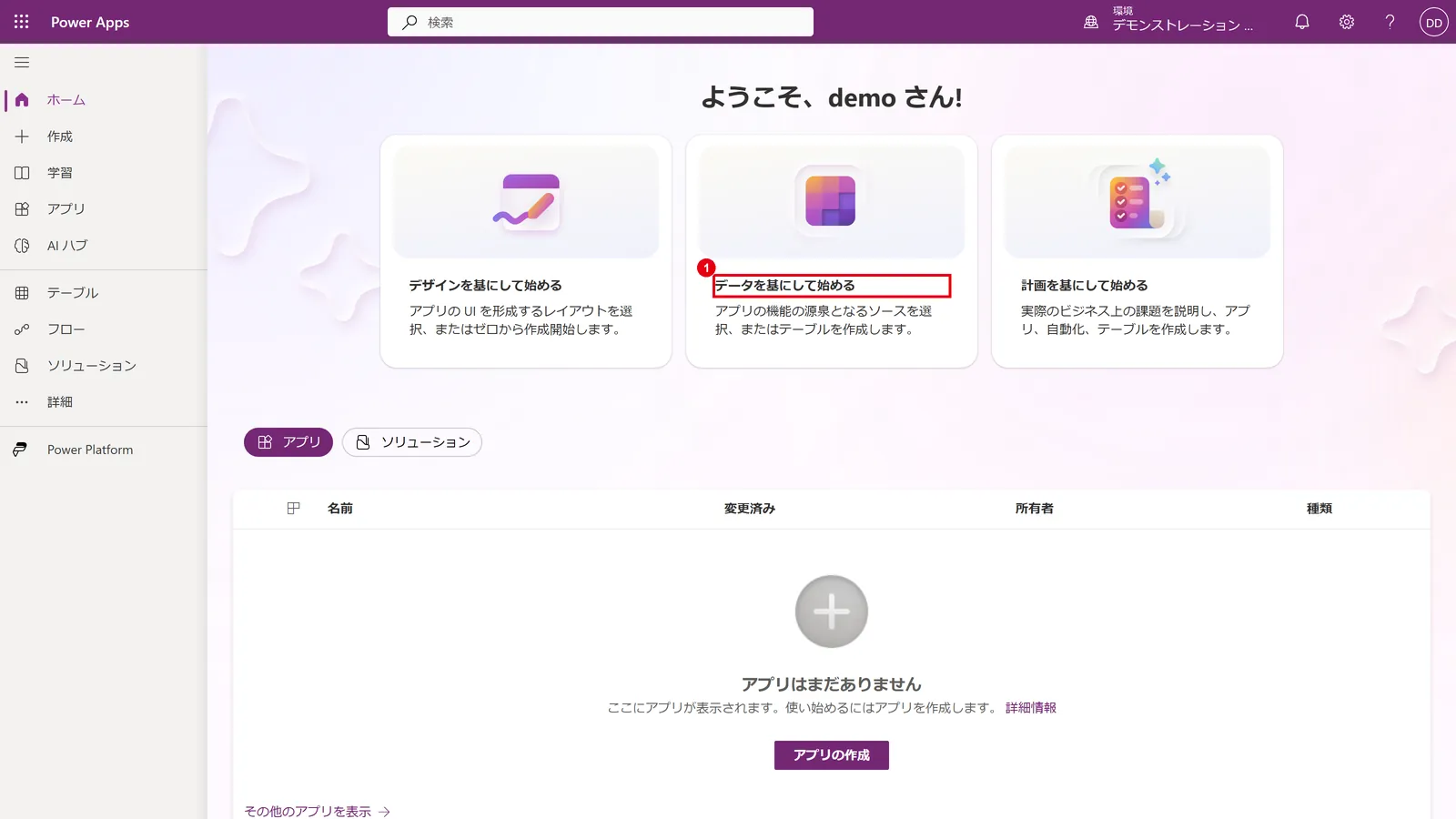
手順1:「データを基にして始める」をクリックする
ブラウザで「make.powerapps.com」を開いてサインインし、ホーム画面の「データを基にして始める」をクリックします。
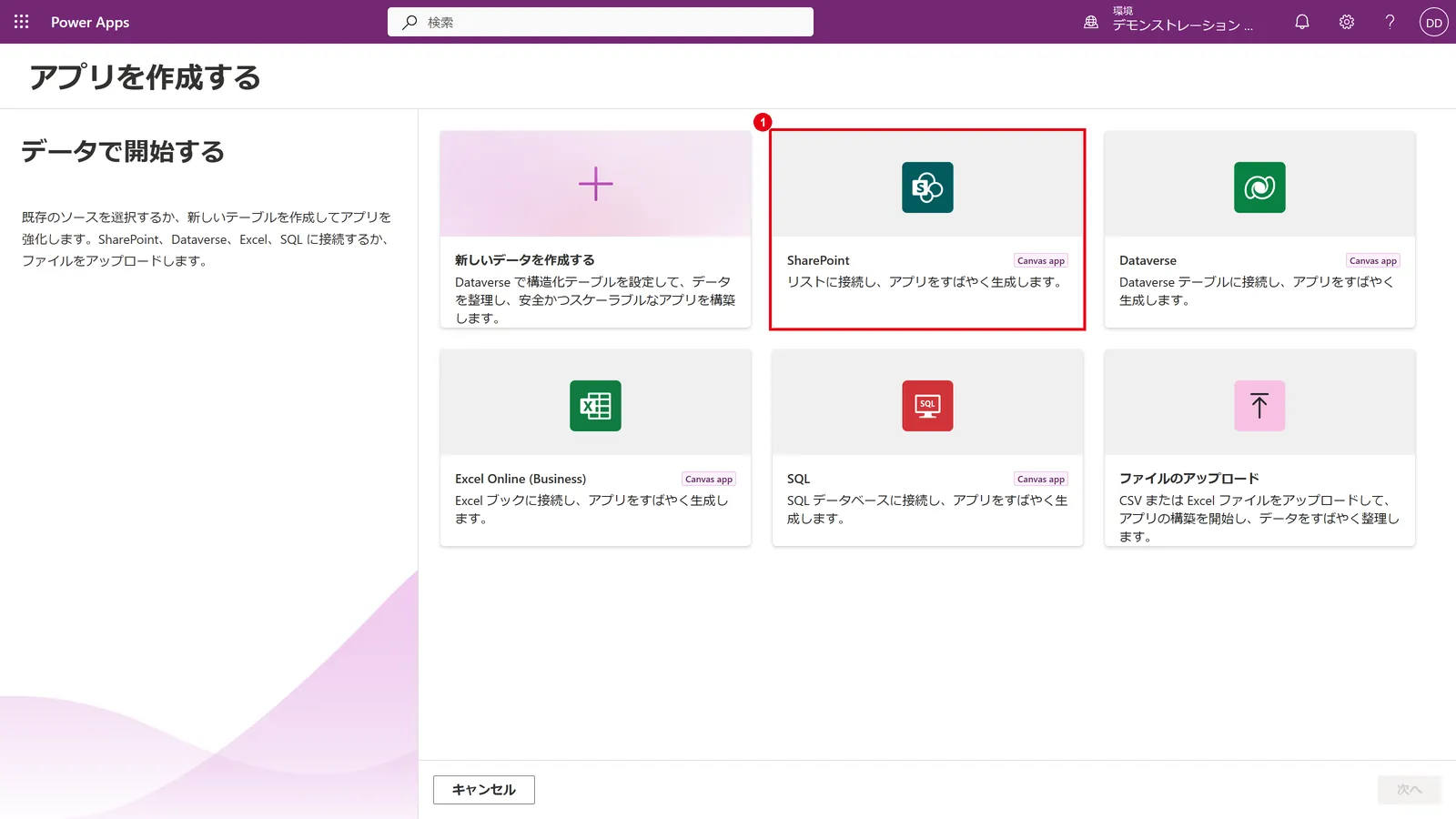
手順2:「SharePoint」を選ぶ
データの種類の一覧が表示されるので、「SharePoint」を選びます。
「Canvas app」と表示されているものは、キャンバスアプリとして作成されます。
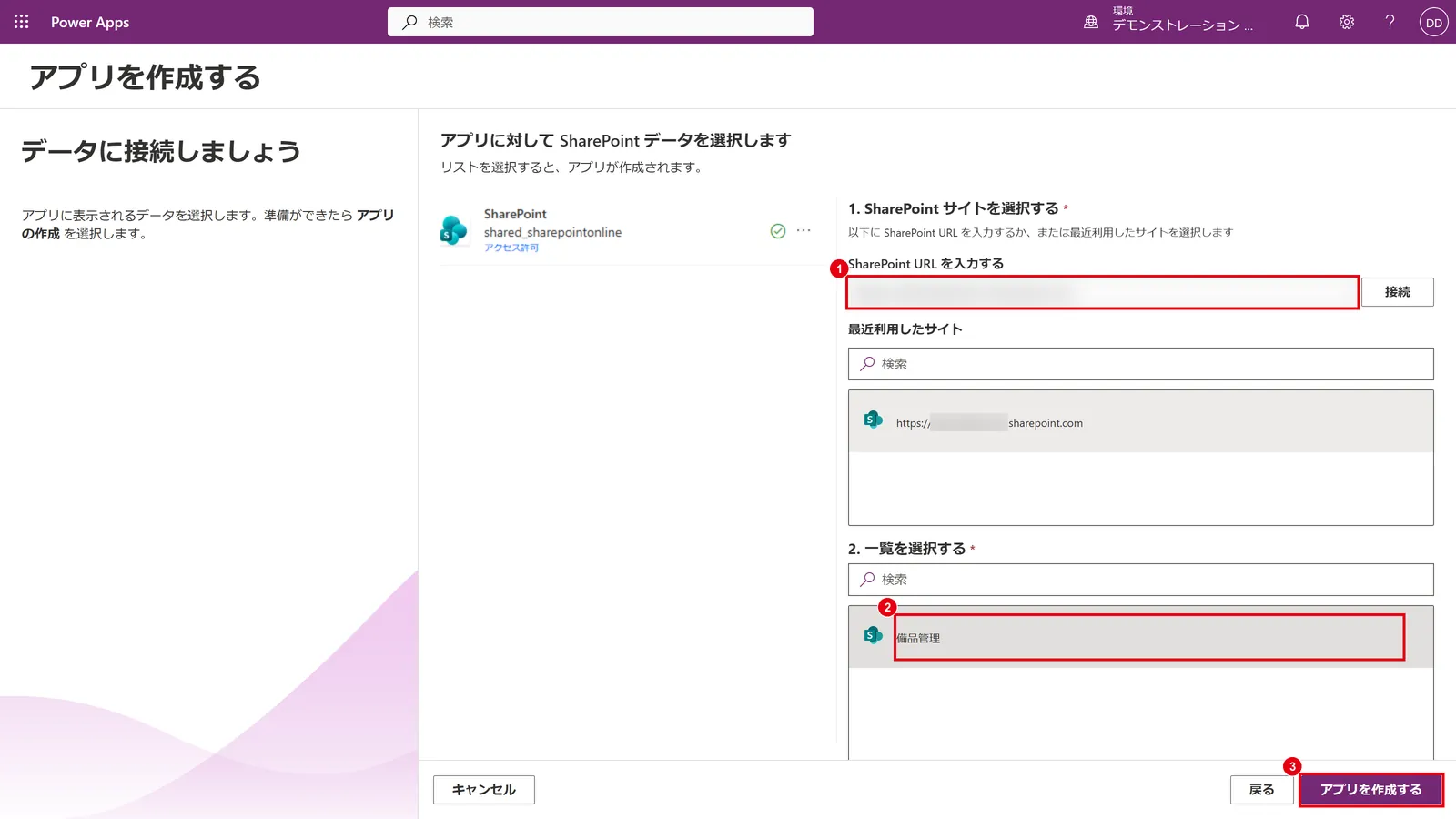
手順3:サイトとリストを選んで「アプリを作成する」をクリックする
「SharePoint URL を入力する」にリストのあるサイトのURLを入力して「接続」をクリックします。
サイト内のリストが表示されるので、使いたいリストを選び、右下の「アプリを作成する」をクリックします。
1分ほど待つと、アプリが自動で作られて編集画面(Power Apps Studio)が開きます。
なお、SharePointリストの画面からも同じようにアプリを作れます。
リスト上部の「統合」→「Power Apps」→「アプリの作成」を選ぶ方法です。
リスト連携の自動化もあわせて行いたい方は「Power AutomateとSharePointの連携方法」も参考にしてください。

ステップ3:Power Apps Studioでアプリを編集する
アプリの編集は「Power Apps Studio」という画面で行います。
画面上の部品をクリックして選び、右側の「プロパティ」で見た目や内容を変えるのが基本の操作です。
Power Apps Studioの画面の見方
Power Apps Studioは、大きく5つの領域に分かれています。
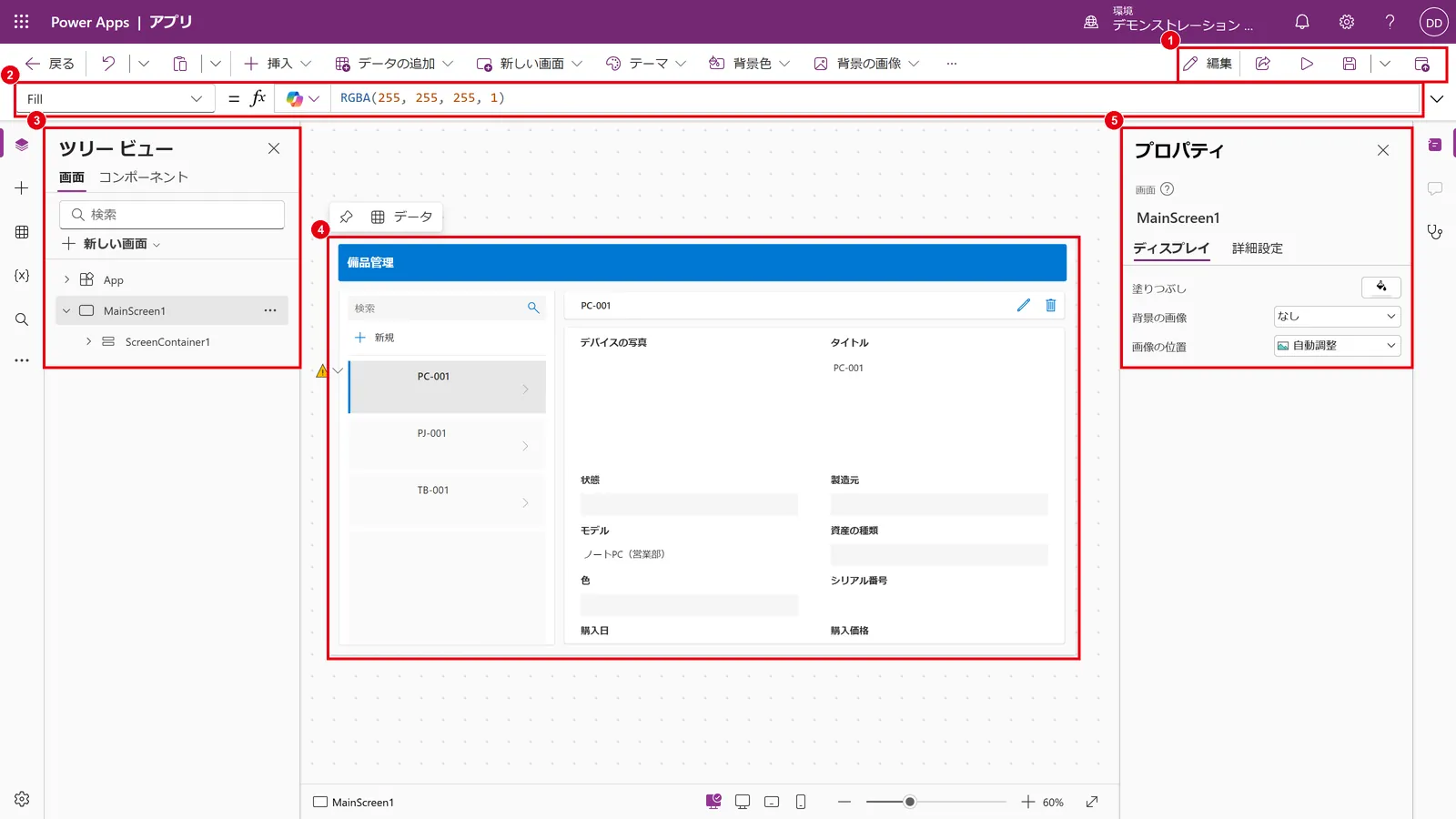
| 番号 | 名前 | 役割 |
|---|---|---|
| 1 | 操作ボタン | 共有・プレビュー・保存・公開を行う |
| 2 | 数式バー | 選んだ部品の動きや表示内容を数式で設定する |
| 3 | ツリービュー | 画面と、その中の部品を階層で表示する |
| 4 | アプリの画面(キャンバス) | 実際のアプリの見た目を確認しながら編集する |
| 5 | プロパティ | 選んだ部品の文字・色・サイズなどを設定する |
自動で作られたアプリは、左側に一覧、右側に選んだデータの詳細が表示される構成になっています。
「新規」でデータを追加し、鉛筆のアイコンで編集、ごみ箱のアイコンで削除ができます。
部品の文字や見た目を変える
変更したい部品をアプリの画面上でクリックすると、その部品が選択され、右側のプロパティに設定項目が表示されます。
たとえばタイトルのラベルを選ぶと、「テキスト」「フォント サイズ」「フォントの太さ」などを変更できます。
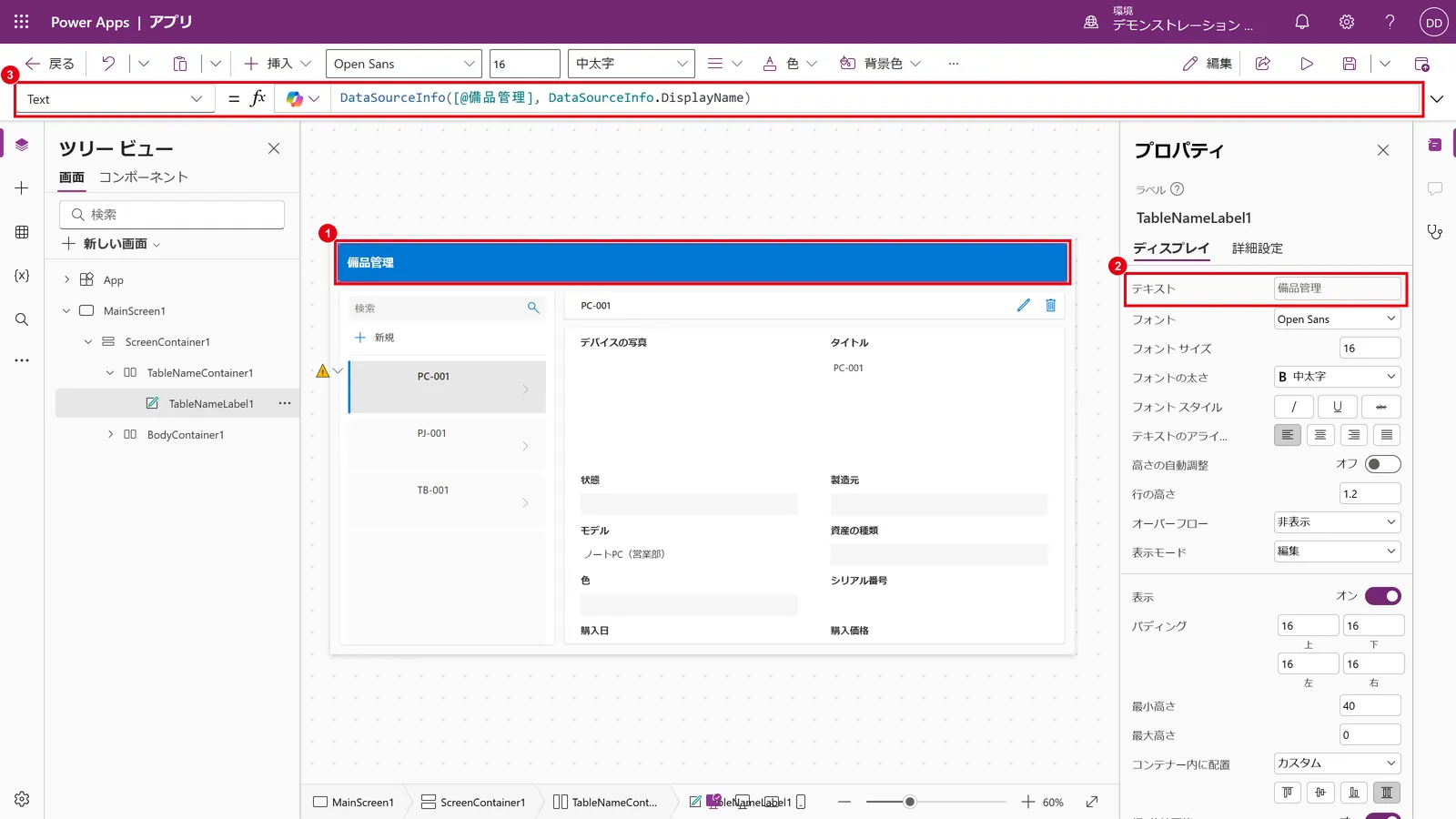
数式バーには、選んだ部品のプロパティの中身が表示されます。
Power Appsでは「Power Fx」というExcelに似た数式を使い、たとえばラベルの「Text」プロパティに次のように入力すると、表示する文字を変えられます。
"備品管理アプリ"最初のうちは、次の3つの編集から試すのがおすすめです。
- タイトルの文字を変える:
ラベルを選び、プロパティの「テキスト」を書き換えます - 不要な項目を消す:
詳細や編集のフォームを選び、プロパティの「フィールド」から使わない項目を削除します - 部品を追加する:
上部の「挿入」から、ボタンやテキスト入力、画像などを追加します
プレビューで動きを確認する
右上の再生ボタン(▷)をクリックすると、アプリを実際に動かして確認できます。
データの検索、追加、編集が思ったとおりに動くかを確かめましょう。
確認が終わったら、右上の「×」で編集画面に戻ります。
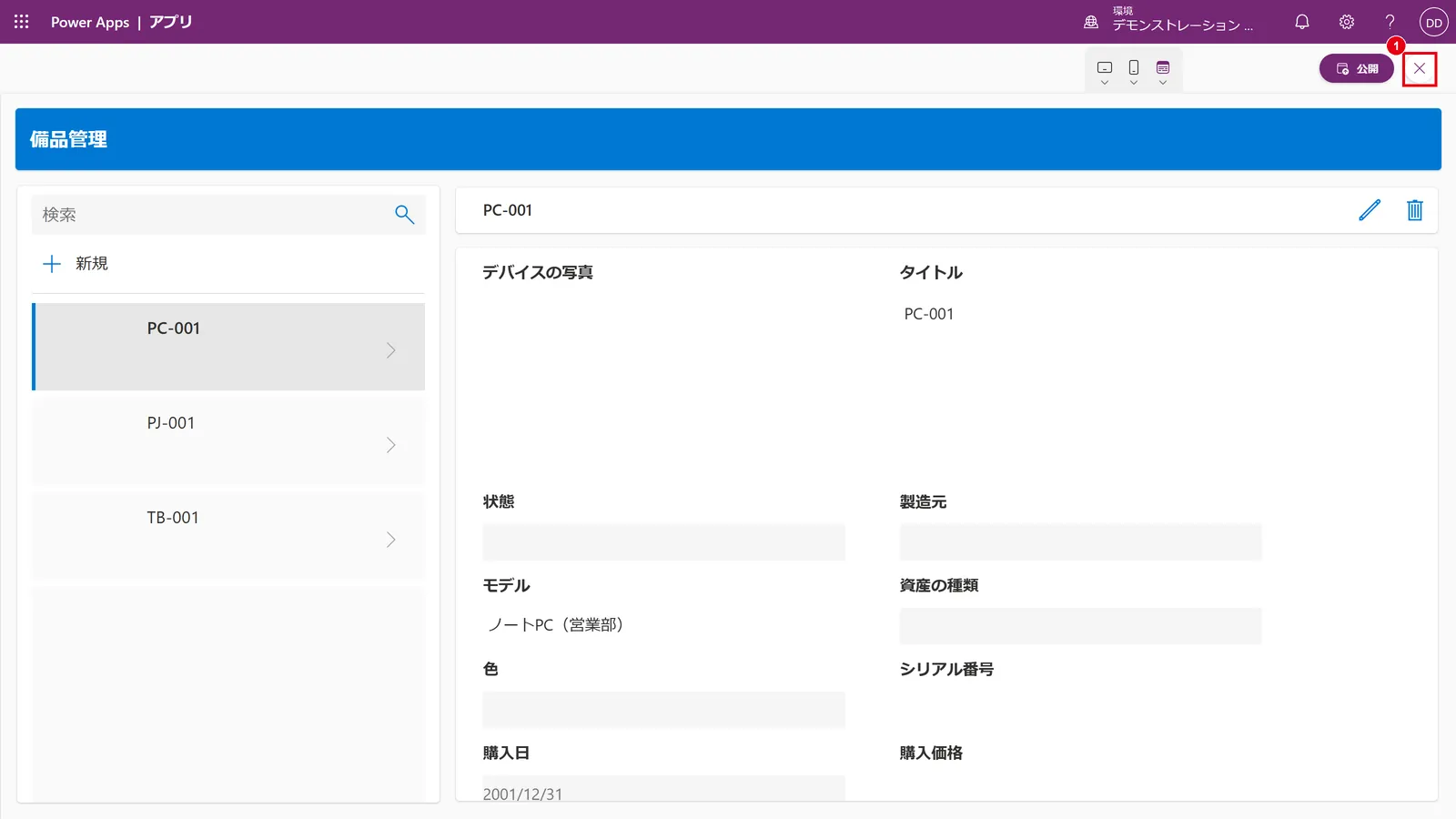
プレビューで追加・変更したデータは、実際のSharePointリストに保存されます。
テストで入れたデータは、確認が終わったら削除しておきましょう。
ステップ4:アプリを保存・公開する
編集が終わったら、アプリを保存して公開します。
保存しただけではほかの人が使うアプリに反映されず、「公開」をしてはじめて最新の内容が利用者に届きます。
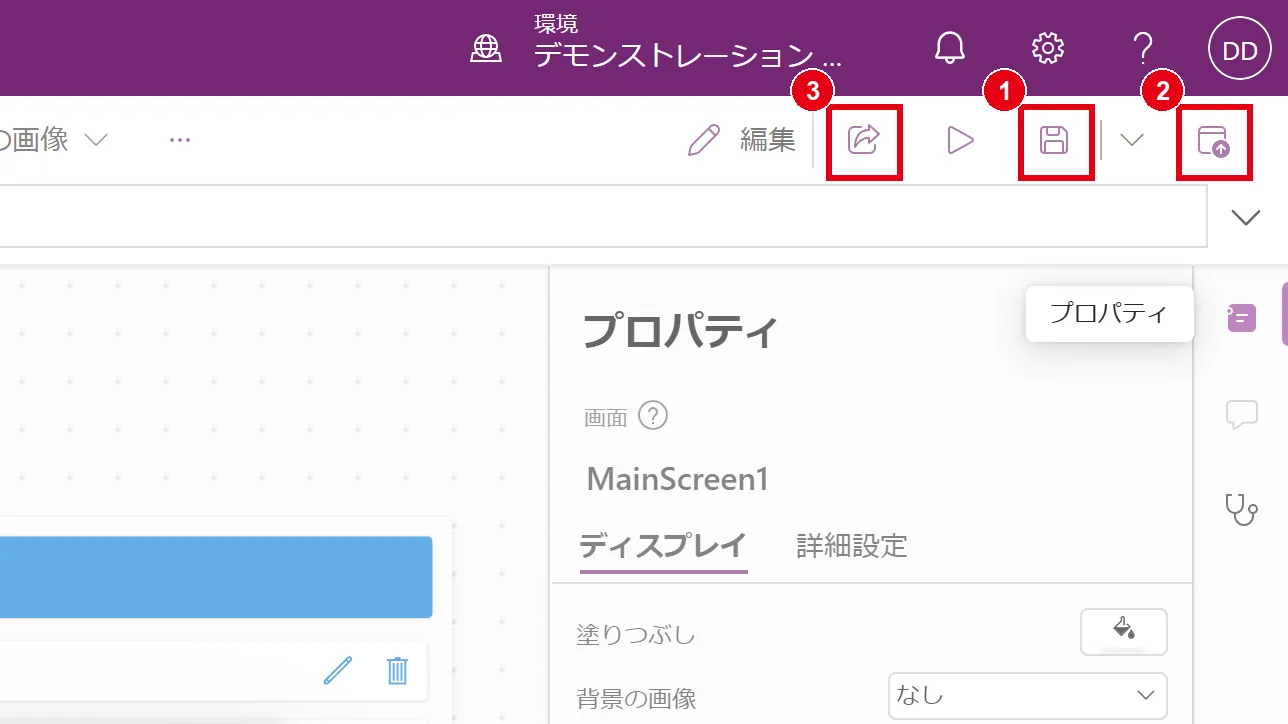
- 右上の「保存」をクリックし、初回はアプリの名前を入力して保存します
- 「公開」をクリックし、確認画面で「このバージョンの公開」を選びます
2回目以降の編集も同じ流れです。
編集して保存した内容は、もう一度「公開」するまで利用者には反映されません。
動作を確認してから公開できるので、使用中のアプリも安心して直せます。
日々のトラブル、まだ一人で解決しますか?
アプリを作って社内に広げると、「これどうやるの?」「エラーが出た」といった問い合わせも増えていきます。
もしあなたが社内からの問い合わせ対応に追われているなら、まずはこの一冊を手元に置いてみてください。
Microsoft 365支援のプロが、現場で実際に寄せられるよくある質問と解決策を厳選してまとめました。
▼資料ダウンロードはこちら 『社内からの「これどうやるの?」を9割削減する Microsoft 365 トラブルシューティング大全』

ステップ5:アプリを共有して使う
公開したアプリは、「共有」で使う人を追加すると、ほかの社員もブラウザ・スマートフォン・Teamsから使えるようになります。
アプリを共有する
右上の「共有」をクリックし、アプリを使う人の名前やグループを入力して共有します。
一緒に編集してもらいたい人は「共同所有者」に設定します。
注意したいのは、アプリを共有するだけでは不十分で、データであるSharePointリストへのアクセス権も必要な点です。
アプリからデータを追加・編集する人には、リストの「編集」権限を付与しておきましょう。
スマートフォンやTeamsで使う
共有されたアプリは、次の方法で使えます。
| 使う場所 | 使い方 |
|---|---|
| パソコンのブラウザ | 共有時に届くメールのリンク、またはMicrosoft 365のアプリ一覧から開く |
| スマートフォン・タブレット | iPhone・Android用の「Power Apps」アプリを入れ、職場のアカウントでサインインする |
| Teams | チャネルのタブに「Power Apps」を追加してアプリを選ぶ |

Power Appsでつまずきやすいポイント
Power Appsは始めやすい反面、データの件数やライセンスなど、作ってから気づきやすい注意点があります。
作り始める前に、次の点を確認しておきましょう。
- データの件数が多いと一部しか処理されない:
検索や絞り込みの条件によっては、先頭の500件(設定で最大2,000件)までしか対象になりません。件数が増える見込みがある場合は、絞り込みの方法を早めに検討します - 有料ライセンスが必要なコネクタがある:
プレミアムコネクタを使うと、アプリを使う人全員に有料ライセンスが必要になります - 作成者が退職すると管理できなくなる:
部署で使うアプリは、作成時から共同所有者を追加しておきます - 公開を忘れると反映されない:
保存しただけでは、利用者のアプリは古いままです
Microsoft 365導入支援の現場では、「便利なアプリができたので全社に広げたら、有料ライセンスが必要なコネクタを使っていて展開できなかった」というご相談をよくいただきます。
使うコネクタが標準かプレミアムかは、作り始める前に確認しておくと安心です。
必要なライセンスの見分け方は「Power Appsのライセンス・料金を解説」で解説しています。
ライセンスの考え方はPower Automateと共通なので、次の記事も参考にしてください。

アプリから送信された内容を上司に通知したり、承認に回したりしたい場合は、Power Automateを組み合わせます。
基本の操作は「Power Automateの使い方|初心者がブラウザ版で最初のフローを作るまで」で解説しています。

よくある質問
- QPower Appsは何に使うの?
- A
経費や休暇の申請、日報、備品や在庫の管理、点検の記録など、紙やExcelで行っている入力・一覧・更新の業務をアプリにするために使います。
作ったアプリはスマートフォンでも使えるため、外出先や現場からの入力にも向いています。
- QPower Appsで作ったアプリをどうやって使う?
- A
アプリを保存・公開してから「共有」で使う人を追加すると、共有された人はブラウザ、スマートフォンの「Power Apps」アプリ、Teamsのタブから使えます。
データがSharePointリストにある場合は、リストへのアクセス権もあわせて付与します。
- QPower Appsは難しいですか?
- A
SharePointリストからアプリを自動で作る方法なら、数分で動くアプリができるため、初心者でも始めやすいツールです。
文字や色の変更はプロパティで行え、動きを細かく設定するときだけExcelに似た数式(Power Fx)を使います。
Excelの関数に慣れている方なら、習得しやすいでしょう。
- QPower Appsの欠点は何ですか?
- A
件数の多いデータを一度に扱うのが苦手なこと、社外の不特定多数には公開できないこと、プレミアムコネクタを使うと利用者全員に有料ライセンスが必要になることが主な欠点です。
社内向けの、件数が限られた業務から始めるのに向いています。
- QPower Appsのテンプレートの使い方は?
- A
Power Appsの「作成」画面で、画面のレイアウトのテンプレートを選んでアプリを作り始められます。
レイアウトを選ぶと部品が配置された画面が作られるので、データをつなぎ、文字や項目を自社の業務に合わせて書き換えます。
データが決まっている場合は、「データを基にして始める」から作るほうが早く完成します。
まとめ

- Power Appsの使い方は「データを用意 → アプリを自動で作る → 画面を調整 → 保存・公開 → 共有」の5ステップ
- SharePointリストを選ぶだけで、一覧・詳細・編集の画面を持つアプリが自動で作られる
- 編集はPower Apps Studioで行い、部品を選んでプロパティや数式バーで内容を変える
- 保存しただけでは反映されないため、「公開」と「共有」を忘れずに行う
- データの件数、使うコネクタ、共同所有者の3点は、作り始める前に確認する
まずは、備品の管理や日報など、項目が少なく関係者が限られた業務から試してみてください。
自動で作られたアプリを少しずつ手直しするうちに、Power Appsの操作に自然と慣れていけます。
他社はMicrosoft 365をどう活用している?
Power Appsによるアプリ化のほかにも、Microsoft 365にはTeamsやSharePointを使った業務効率化の方法がたくさんあります。
「他社は具体的にどう活用しているの?」という疑問をお持ちでしたら、ぜひ弊社の「中小企業の導入成功事例集」をご覧ください。
▼成果の出る Microsoft 365 活用法とは?中小企業の導入成功事例集をダウンロードする

参考資料
- Microsoft Learn「SharePoint リストからキャンバス アプリを作成する」https://learn.microsoft.com/ja-jp/power-apps/maker/canvas-apps/app-from-sharepoint
- Microsoft Learn「Power Apps Studio について」https://learn.microsoft.com/ja-jp/power-apps/maker/canvas-apps/power-apps-studio
- Microsoft Learn「キャンバス アプリの保存と公開」https://learn.microsoft.com/ja-jp/power-apps/maker/canvas-apps/save-publish-app
- Microsoft Learn「キャンバス アプリの共有」https://learn.microsoft.com/ja-jp/power-apps/maker/canvas-apps/share-app
- Microsoft Learn「キャンバス アプリでの委任について」https://learn.microsoft.com/ja-jp/power-apps/maker/canvas-apps/delegation-overview

Microsoft 365に関するご相談やお悩みがございましたら、ぜひ株式会社WITHWITまでお気軽にお問い合わせください。
数あるクラウドサービスの中でMicrosoft 365 に特化してきたからこそ導入前から導入後の定着に至るまで、幅広いご相談に対応いたします。
