
- Power AppsとPower Automate、名前が似ていて違いがよくわからない
- うちの業務を効率化したいとき、どちらを使えばいいの?
- 両方とも必要なのか、片方だけで足りるのかを知りたい
Power AppsとPower Automateは、どちらもMicrosoft 365に含まれているローコードのツールです。
同じ「Power Platform」の仲間で、アイコンも並んで表示されるため、役割の違いがわかりにくいという声をよく聞きます。
- Power AppsとPower Automateの違い(一言でいうと何が違うのか)
- 機能・使う場面・料金の比較表
- 業務別の使い分けの目安
- 2つを組み合わせて使う方法と活用例
- どちらから始めるべきかの判断基準
この記事では、Microsoft 365の導入・活用支援を行うWITHWITが、Power AppsとPower Automateの違いと使い分けを、初めての方にもわかるように解説します。
Power AppsとPower Automateの違いは「画面を作る」か「処理を動かす」か
Power AppsとPower Automateの違いは、Power Appsが「人が操作する画面(アプリ)を作るツール」であるのに対し、Power Automateは「決まった処理を自動で動かすツール」である点です。
- Power Apps:
入力フォームや一覧画面など、人が見て操作する「アプリ」を作る - Power Automate:
通知・承認・転記など、人が操作しなくても動く「処理の流れ(フロー)」を作る
たとえば経費申請なら、申請内容を入力する画面はPower Appsで作り、申請を上司に回して承認結果を通知する流れはPower Automateで作ります。
役割が異なるため、どちらか一方を選ぶものではなく、組み合わせて使うことで効果が大きくなります。

Power AppsとPower Automateの比較表
2つのツールの違いを、役割・使い方・料金の観点で比較します。
| 項目 | Power Apps | Power Automate |
|---|---|---|
| 役割 | 業務アプリ(画面)を作る | 業務の流れを自動化する |
| 作るもの | アプリ | フロー |
| 動くきっかけ | 人がアプリを開いて操作する | メール受信・日時・ボタンなどのトリガー |
| 得意なこと | データの入力・一覧・検索・更新 | 通知・承認・転記・サービス間の連携 |
| 使う場所 | ブラウザ・スマートフォン・Teams | クラウド上で自動実行(PC操作の自動化も可能) |
| 作る画面 | make.powerapps.com | make.powerautomate.com |
| Microsoft 365付属の範囲 | 標準コネクタを使うキャンバスアプリ | 標準コネクタを使うクラウドフロー |
| 有料ライセンス | Power Apps Premium:月額2,998円 | Power Automate Premium:月額2,248円 |
有料ライセンスの料金は、いずれも1ユーザーあたり・年払い・税抜で、Microsoft公式の価格ページの表示(2026年10月時点)です。
Power Appsとは
Power Appsは、プログラミングの知識がなくても業務アプリを作れるサービスです。
画面に部品を並べ、Excelに似た数式で動きを設定します。
SharePointリストなどのデータを選ぶと、一覧・詳細・編集の画面を持つアプリを自動で作ることもできます。
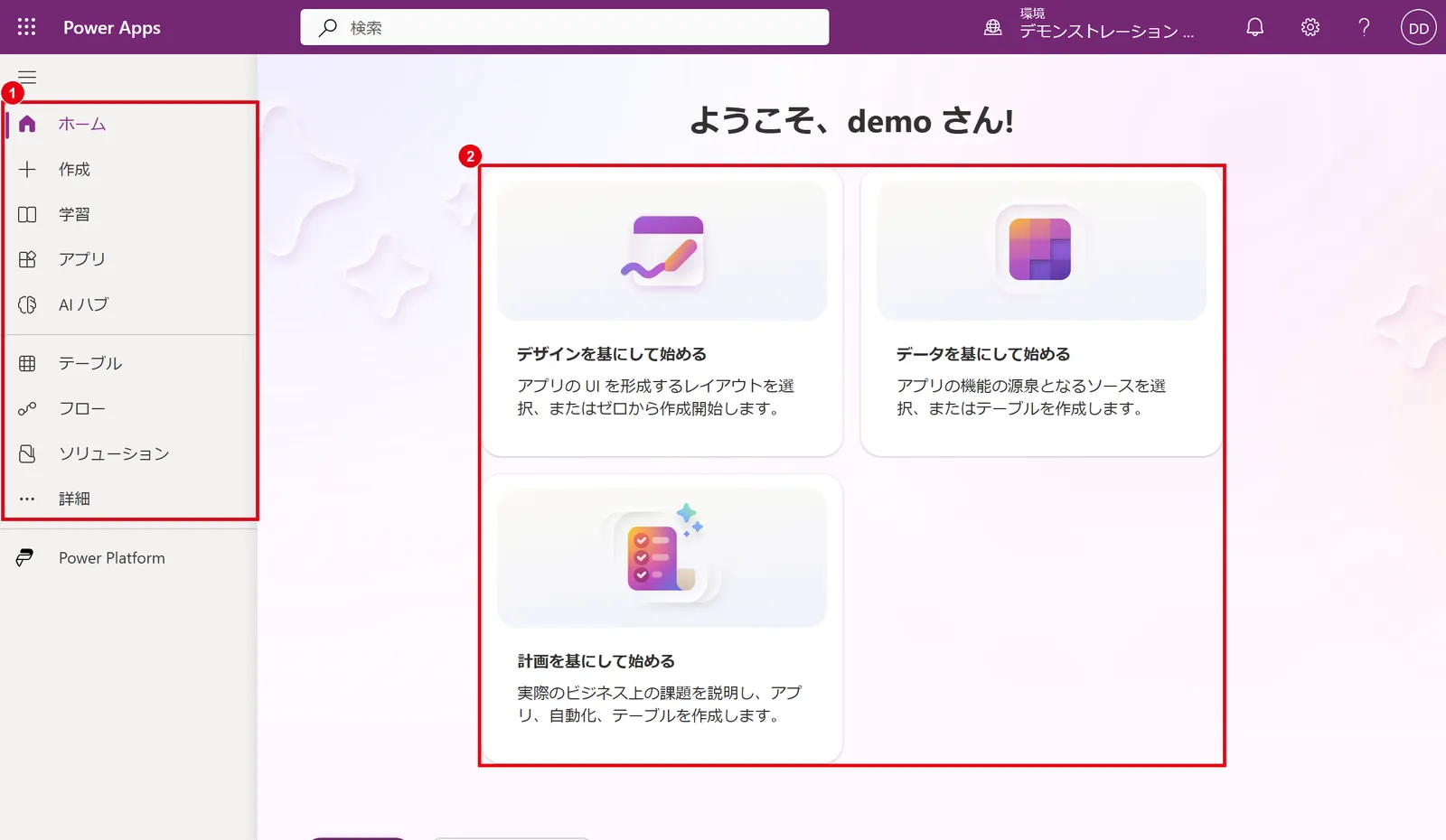
詳しくは「Power Appsとは?できること・できないこと・料金と始め方」で解説しています。

Power Automateとは
Power Automateは、「メールが届いたら」「毎朝9時になったら」といったきっかけ(トリガー)に対して、実行する処理(アクション)を並べて自動化するサービスです。
パソコン上の画面操作を自動化するPower Automate for desktop(RPA)も含まれます。
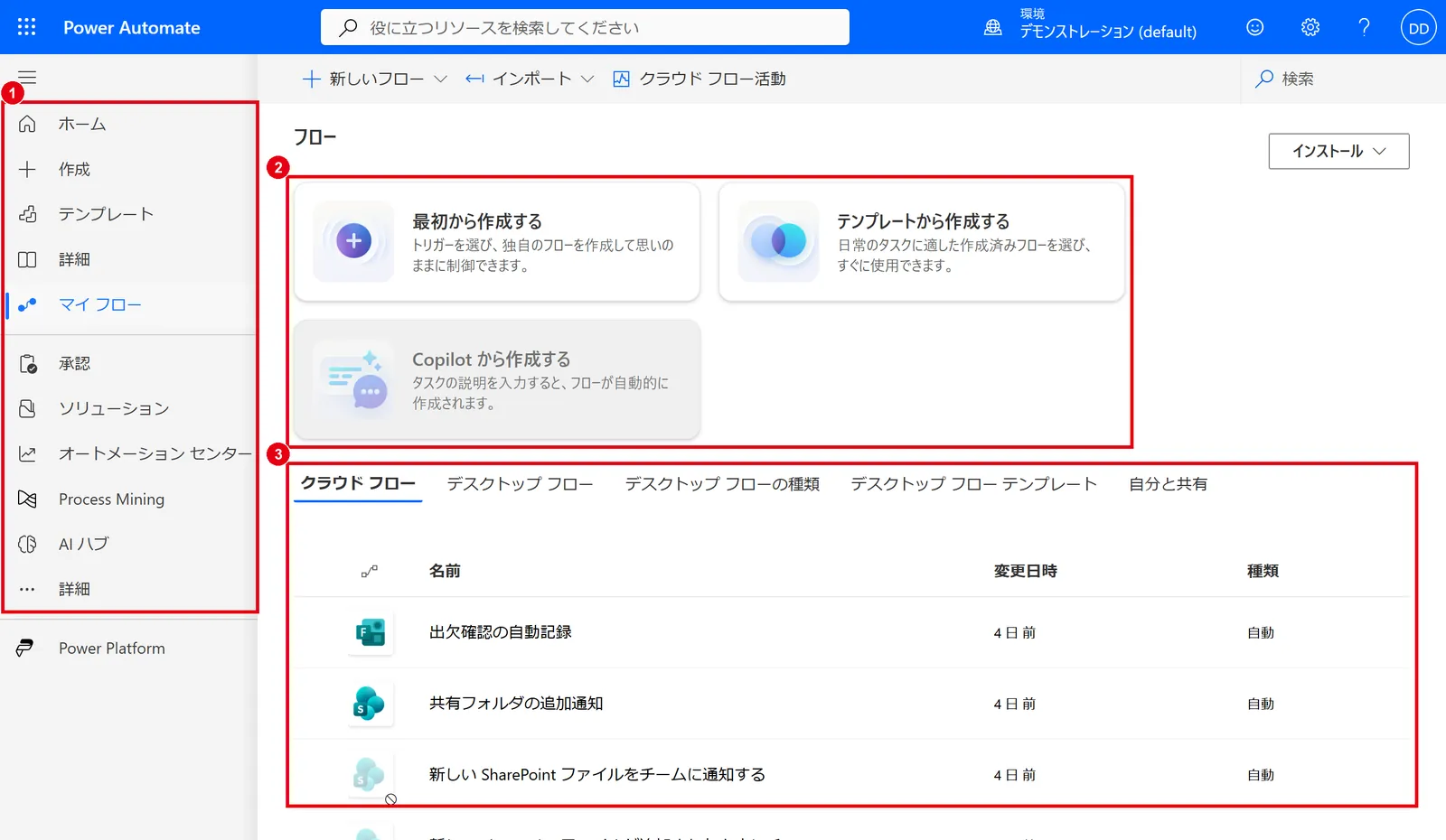
詳しくは「Power Automateとは?できること・Desktopとの違い・料金と始め方」で解説しています。

Power AppsとPower Automateの使い分け
使い分けの基準は、「人が画面を操作する必要があるか」です。
人が入力したり、一覧を見て選んだりする業務はPower Apps、人が操作しなくても条件に応じて進められる業務はPower Automateが向いています。
| やりたいこと | 向いているツール | 理由 |
|---|---|---|
| 備品の台帳をスマートフォンで見たい・更新したい | Power Apps | 人が一覧を見て入力する画面が必要 |
| 現場から写真付きで点検結果を報告したい | Power Apps | カメラを使った入力画面が必要 |
| 届いたメールの添付ファイルを自動で保存したい | Power Automate | 人の操作なしで自動実行できる |
| 毎週月曜にTeamsへリマインドを送りたい | Power Automate | 決まった日時に自動実行できる |
| Formsの回答をExcelに転記して通知したい | Power Automate | サービス間の連携と通知が中心 |
| 申請を入力して上司の承認を受けたい | 両方 | 入力画面はApps、承認の流れはAutomate |
| 在庫が一定数を下回ったら担当者に知らせたい | 両方 | 在庫の更新はApps、通知はAutomate |
迷ったときの判断のしかた
どちらを使うか迷ったときは、次の順番で考えると整理できます。
- 今の業務で、人が入力・確認している部分はどこか:
ここがPower Appsの出番です - 入力の後に、決まって発生する作業は何か:
通知、承認依頼、別の表への転記などは、Power Automateで自動化できます - そもそも入力画面が必要か:
FormsやSharePointリストの標準の画面で足りるなら、Power Appsを使わずにPower Automateだけで実現できることもあります
Microsoft 365導入支援の現場では、「申請アプリをPower Appsで作ったが、承認依頼は結局メールで手作業のまま」というご相談をよくいただきます。
入力の画面だけでなく、その後の流れまで含めて設計すると、効率化の効果が大きくなります。
Power AppsとPower Automateを組み合わせて使う方法
Power AppsとPower Automateは、アプリのボタンからフローを呼び出す、またはアプリが保存したデータをきっかけにフローを動かす、という2つの方法で組み合わせられます。
| 連携の方法 | 仕組み | 向いている場面 |
|---|---|---|
| アプリからフローを呼び出す | アプリのボタンを押すと、トリガー「Power Apps (V2)」のフローが実行される | ボタンを押した時点で処理を動かしたい(PDFの作成、メール送信など) |
| データの追加・変更をきっかけにする | アプリがSharePointリストに保存すると、「項目が作成されたとき」のフローが動く | 申請の登録後に承認や通知を自動で始めたい |
アプリからフローを呼び出す場合は、Power Appsの編集画面(Power Apps Studio)の左側にある「Power Automate」からフローを追加し、ボタンの動作にフローの実行を設定します。
データをきっかけにする方法は、アプリとフローを別々に作れるため、初めての方にはこちらがおすすめです。
組み合わせの活用例
- 経費・休暇の申請:
Power Appsで申請を入力 → Power Automateで上司に承認依頼 → 結果を申請者に通知 - 設備点検:
Power Appsで点検結果と写真を記録 → 異常があった場合だけ、Power Automateで管理者にTeams通知 - 問い合わせ管理:
Power Appsで問い合わせを登録 → Power Automateで担当者を割り当てて通知 → 対応状況をアプリで更新
日々のトラブル、まだ一人で解決しますか?
Power AppsやPower Automateを社内で使い始めると、「これどうやるの?」「エラーが出た」といった問い合わせが増えていきます。
もしあなたが問い合わせ対応に追われているなら、まずはこの一冊を手元に置いてみてください。
Microsoft 365支援のプロが、現場で実際に寄せられるよくある質問と解決策を厳選してまとめました。
▼資料ダウンロードはこちら 『社内からの「これどうやるの?」を9割削減する Microsoft 365 トラブルシューティング大全』

ライセンス・料金の違い
Power AppsとPower Automateは、どちらもMicrosoft 365のライセンスに利用権が含まれており、標準コネクタの範囲であれば追加費用なしで使えます。
プレミアムコネクタなどを使う場合に、それぞれの有料ライセンスが必要になります。
| 項目 | Power Apps | Power Automate |
|---|---|---|
| Microsoft 365付属でできること | 標準コネクタを使うキャンバスアプリ | 標準コネクタを使うクラウドフロー |
| 有料ライセンスが必要な機能 | プレミアムコネクタ、Dataverse、モデル駆動型アプリ | プレミアムコネクタ、デスクトップフローの自動実行 |
| 主な有料ライセンス | Power Apps Premium(月額2,998円) | Power Automate Premium(月額2,248円) |
| ライセンスが必要な人 | アプリを使う人全員 | 自動実行のフローは所有者、ボタンで実行するフローは実行する人 |
注意したいのは、ライセンスが必要になる人の範囲が違う点です。
Power Appsで有料の機能を使うと、アプリを使う人全員にライセンスが必要になります。
Power Automateは、メール受信や日時で自動実行されるフローは所有者のライセンス、ボタンで手動実行するフローは実行する人のライセンスで動きます。
2つを組み合わせる場合は、アプリ側とフロー側のそれぞれで、標準コネクタの範囲に収まっているかを確認しましょう。
それぞれのライセンスの詳細は、「Power Appsのライセンス・料金を解説」と次の記事で解説しています。

どちらから始めるべき?
初めての方は、Power Automateから始めるのがおすすめです。
テンプレートを選んで接続を確認するだけで自動化を体験でき、効果もすぐに実感できます。
| こんな場合 | 先に始めるツール |
|---|---|
| 通知・転記・保存など、決まった作業を減らしたい | Power Automate |
| メールやTeams、Formsをすでに業務で使っている | Power Automate |
| 紙やExcelの台帳・申請書をなくしたい | Power Apps |
| 現場や外出先からスマートフォンで入力したい | Power Apps |

どちらも、まずは自分の部署の小さな業務で1つ作ってみることが大切です。
片方に慣れると、もう一方の考え方も理解しやすくなります。
よくある質問
- Qパワーアップスとパワーオートメイトの違いは何ですか?
- A
Power Apps(パワーアップス)は、入力フォームや一覧など、人が操作する業務アプリを作るツールです。
Power Automate(パワーオートメイト)は、通知・承認・転記などの処理を自動で動かすツールです。
画面を作るのがPower Apps、処理の流れを自動化するのがPower Automateと覚えるとわかりやすいでしょう。
- QPower Appsを使うメリットは?
- A
プログラミングなしで、短期間・低コストで業務アプリを作れることです。
現場の担当者が自分で項目や画面を直せるため、業務の変化に合わせて改善を続けられます。
作ったアプリはスマートフォンでも使え、Microsoft 365のアカウントでサインインや権限を管理できます。
- QPower Appsは使いにくいですか?
- A
SharePointリストからアプリを自動で作る方法なら、初心者でも数分で動くアプリを作れます。
一方で、細かなデザインの作り込みや、件数の多いデータの扱いには工夫が必要です。
Excelの関数に慣れている方は、動きを設定する数式(Power Fx)も習得しやすいでしょう。
- QPower Automateの欠点は何ですか?
- A
外部サービスとの連携に使うプレミアムコネクタが有料であること、1日に実行できるアクション数に上限があること、作成者の異動や退職で接続が切れるとフローが止まることが挙げられます。
部署で使うフローは、共同所有者を設定しておくと安心です。
- QAzure Logic AppsとPower Automateの違いは何ですか?
- A
どちらも処理の流れを自動化するサービスですが、対象とする利用者と課金の方法が異なります。
Power Automateは業務部門の担当者向けで、Microsoft 365やユーザー単位のライセンスで使います。
Azure Logic Appsは開発者やIT部門向けで、Azureのサブスクリプションで実行した分だけ課金されます。
まとめ

- Power Appsは「人が操作する画面(アプリ)を作る」、Power Automateは「処理を自動で動かす」ツール
- 入力・一覧・更新の業務はPower Apps、通知・承認・転記の業務はPower Automateが向いている
- 申請と承認のように、2つを組み合わせると業務の流れ全体を効率化できる
- どちらもMicrosoft 365のライセンスで始められ、プレミアムコネクタなどを使う場合に有料ライセンスが必要
- 初めての方は、テンプレートですぐに効果を実感できるPower Automateから始めるのがおすすめ
2つの違いがわかると、「この業務はどちらで解決できるか」を判断しやすくなります。
まずは身近な業務を1つ選び、入力の部分と、その後の流れに分けて考えてみてください。
他社はMicrosoft 365をどう活用している?
Power AppsやPower Automateのほかにも、Microsoft 365にはTeamsやSharePointを使った業務効率化の方法がたくさんあります。
「他社は具体的にどう活用しているの?」という疑問をお持ちでしたら、ぜひ弊社の「中小企業の導入成功事例集」をご覧ください。
▼成果の出る Microsoft 365 活用法とは?中小企業の導入成功事例集をダウンロードする

参考資料
- Microsoft Learn「Power Apps とは」https://learn.microsoft.com/ja-jp/power-apps/powerapps-overview
- Microsoft Learn「Power Automate の概要」https://learn.microsoft.com/ja-jp/power-automate/getting-started
- Microsoft Learn「キャンバス アプリでフローを使用する」https://learn.microsoft.com/ja-jp/power-apps/maker/canvas-apps/using-logic-flows
- Microsoft「Power Apps のライセンスと価格」https://www.microsoft.com/ja-jp/power-platform/products/power-apps/pricing
- Microsoft「Power Automate の価格」https://www.microsoft.com/ja-jp/power-platform/products/power-automate/pricing

Microsoft 365に関するご相談やお悩みがございましたら、ぜひ株式会社WITHWITまでお気軽にお問い合わせください。
数あるクラウドサービスの中でMicrosoft 365 に特化してきたからこそ導入前から導入後の定着に至るまで、幅広いご相談に対応いたします。
