
- Power Appsで業務アプリを作れると聞いたけれど、具体的にどんなアプリが作れるの?
- うちの部署の業務にも使えるのか、ほかの会社の使い方を知りたい
- 最初の1本は、どの業務から始めるのがいいのだろう
Power Appsは、Microsoft 365に含まれている業務アプリ作成ツールです。
できることの幅が広いぶん、自社のどの業務に当てはめればよいかがイメージしにくいという声をよく聞きます。
- Power Appsで作れるアプリの活用事例12選(部門別)
- Power Appsに向いている業務・向いていない業務
- 活用事例を自社で実現するときの進め方
- 導入前に知っておきたい注意点(データ件数・ライセンス・運用)
この記事では、Microsoft 365の導入・活用支援を行うWITHWITが、中小企業でも取り組みやすいPower Appsの活用事例を部門別に紹介します。
Power Appsの概要から知りたい方は「Power Appsとは?できること・できないこと・料金と始め方」をご覧ください。

Power Appsの活用事例を見る前に知っておきたいこと
Power Appsが得意なのは、紙やExcelで行っている「入力する・一覧で見る・更新する」業務を、スマートフォンでも使えるアプリに置き換えることです。
活用事例の多くは、この3つの動きの組み合わせでできています。
| アプリの型 | 内容 | 代表的な業務 |
|---|---|---|
| 申請・報告型 | 決まった項目を入力して送信する | 経費申請、休暇申請、日報、ヒヤリハット報告 |
| 台帳・管理型 | データを一覧で見て、検索・更新する | 備品管理、在庫管理、顧客リスト、契約管理 |
| 現場入力型 | スマートフォンで撮影・読み取り・記録する | 点検チェック、作業報告、棚卸し |
データの置き場所にSharePointリストやExcelを使えば、Microsoft 365のライセンスの範囲で、追加費用なしで作れます。
この記事で紹介する12の活用事例も、基本的にはこの範囲で実現できるものを選んでいます。

【部門別】Power Appsの活用事例12選
Power Appsの活用事例は、全社共通の申請業務から、営業・総務・現場の業務まで幅広くあります。
まずは一覧で全体像を確認し、自社の業務に近いものを探してみてください。
| 部門 | 活用事例 | アプリの型 | 難易度 |
|---|---|---|---|
| 全社共通 | 1. 備品・貸出管理アプリ | 台帳・管理型 | ★ |
| 全社共通 | 2. 日報アプリ | 申請・報告型 | ★ |
| 全社共通 | 3. 社内FAQ・問い合わせ受付アプリ | 申請・報告型 | ★★ |
| 総務・人事 | 4. 休暇・各種申請アプリ | 申請・報告型 | ★★ |
| 総務・人事 | 5. 会議室・社用車の予約アプリ | 台帳・管理型 | ★★ |
| 総務・人事 | 6. 入退社手続きのチェックアプリ | 台帳・管理型 | ★★ |
| 経理 | 7. 経費申請アプリ | 申請・報告型 | ★★ |
| 営業 | 8. 顧客訪問記録アプリ | 現場入力型 | ★★ |
| 営業 | 9. 見積依頼・案件進捗アプリ | 台帳・管理型 | ★★★ |
| 現場・製造 | 10. 設備点検チェックアプリ | 現場入力型 | ★★ |
| 現場・製造 | 11. 在庫・棚卸しアプリ | 現場入力型 | ★★★ |
| 現場・製造 | 12. ヒヤリハット・不具合報告アプリ | 申請・報告型 | ★★ |
難易度は、★が「SharePointリストから自動で作ったアプリをほぼそのまま使える」、★★が「画面の調整やPower Automateとの連携が必要」、★★★が「複数のリストの関連付けや件数への配慮が必要」を目安にしています。
全社共通で使える活用事例
全社共通の業務は、利用者が多く効果を実感しやすいため、最初の1本に向いています。
1. 備品・貸出管理アプリ
ノートPCやプロジェクター、社用携帯などの備品を一覧で管理し、「誰が・いつから借りているか」を記録します。
Excelの台帳を共有フォルダーで管理している会社では、同時に編集できない、最新版がわからないといった悩みを解消できます。
2. 日報アプリ
日付・作業内容・所感などをスマートフォンから入力し、上司は一覧で確認します。
Power Automateと組み合わせれば、提出時に上司へTeamsで通知することもできます。
3. 社内FAQ・問い合わせ受付アプリ
情シスや総務への問い合わせをアプリで受け付け、対応状況(未対応・対応中・完了)を管理します。
問い合わせの内容が蓄積されるので、よくある質問をFAQとして整理する材料にもなります。
総務・人事の活用事例
総務・人事では、紙やメールで行っている申請と、予約・手続きの管理がアプリ化の候補になります。
4. 休暇・各種申請アプリ
休暇や残業、在宅勤務などの申請をアプリから行い、Power Automateの承認フローで上司に回します。
承認の仕組みは「Power Automateで承認フローを作る方法」で解説しています。

5. 会議室・社用車の予約アプリ
予約状況を一覧で確認し、空いている時間に予約を入れます。
Outlookの予定表では管理しにくい社用車や共用機材の予約に向いています。
6. 入退社手続きのチェックアプリ
アカウントの発行、PCの準備、貸与品の回収など、入退社時の作業をチェックリストとして管理します。
担当者ごとの進み具合が見えるので、手続きの漏れを防げます。
経理の活用事例
経理では、申請内容の入力ミスや、紙の領収書の回収にかかる手間を減らせます。
7. 経費申請アプリ
日付・金額・用途を入力し、スマートフォンのカメラで領収書を撮影して添付します。
外出先からその場で申請できるため、月末に申請がまとまって届く状況を改善できます。
なお、会計システムへ直接連携する場合は、有料ライセンスが必要なコネクタを使うことがあります。
営業の活用事例
営業では、外出先からの入力と、案件情報の共有がアプリ化の効果が出やすい業務です。
8. 顧客訪問記録アプリ
訪問日・訪問先・面談内容・次のアクションを、訪問直後にスマートフォンから記録します。
帰社後にまとめて入力する必要がなくなり、記録の漏れや遅れを防げます。
9. 見積依頼・案件進捗アプリ
見積の依頼から提出、受注までの進み具合を一覧で管理します。
顧客リストと案件リストを関連付ける必要があるため、ほかの事例より設計に時間がかかります。
件数が増える見込みがある場合は、データの置き場所を最初に検討しましょう。
現場・製造の活用事例
現場や製造の業務は、紙のチェックシートをそのままアプリに置き換えやすく、スマートフォンのカメラやバーコードの読み取りが役立ちます。
10. 設備点検チェックアプリ
点検項目をアプリに表示し、結果(良・否)と写真を記録します。
紙のチェックシートを事務所で転記する作業がなくなり、異常があったときだけ管理者へ通知することもできます。
11. 在庫・棚卸しアプリ
バーコードを読み取って品目を呼び出し、数量を入力します。
品目数や入出庫の記録が多くなりやすいため、データ件数の制限に注意が必要な事例です。
12. ヒヤリハット・不具合報告アプリ
発生場所・内容・写真を、その場でスマートフォンから報告します。
報告のハードルが下がることで件数が集まりやすくなり、傾向の分析や再発防止に活用できます。
他社の成功事例から、活用のヒントを得ませんか?
Power Appsによるアプリ化のほかにも、Microsoft 365にはTeamsやSharePointを使った業務効率化の方法がたくさんあります。
さまざまな業種・規模の企業が、どのように課題を解決したのか。
具体的な事例を「中小企業の導入成功事例集」でご紹介しています。
▼成果の出る Microsoft 365 活用法とは?中小企業の導入成功事例集をダウンロードする

Power Appsに向いている業務・向いていない業務
Power Appsに向いているのは、「社内の限られた人が使い、データ件数がそれほど多くない業務」です。
反対に、社外の人が使う仕組みや、大量のデータを扱う業務には向いていません。
| 観点 | 向いている業務 | 向いていない業務 |
|---|---|---|
| 利用者 | 社内の社員(部署・チーム単位) | 社外の顧客や不特定多数 |
| データ件数 | 数百〜数千件程度 | 数万件を超える大量データ |
| 連携先 | SharePoint・Excel・Teams・Outlook | 高速な処理が必要な基幹システム |
| 画面 | 入力・一覧・詳細を中心としたシンプルな画面 | 細かく作り込んだデザインや複雑な帳票 |
| 変更の頻度 | 現場で項目や流れをよく見直す業務 | 法令などで仕様が厳密に決まっている業務 |
Microsoft 365導入支援の現場では、「最初から全社の基幹業務をアプリにしようとして、途中で止まってしまった」というご相談をよくいただきます。
まずは関係者が5〜10人ほどの小さな業務で1本作り、使いながら直していく進め方が、結果的にもっとも早く定着します。

活用事例を自社で実現するときの進め方
活用事例を自社で実現するときは、「業務を1つ決める → データを用意する → アプリを自動で作る → 使いながら直す」の順で進めます。
Power Appsには、データを選ぶだけでアプリを自動で作る機能があるため、白紙から画面を作る必要はありません。
- アプリにする業務を1つ決める:
項目が少なく、関係者が限られていて、今は紙やExcelで行っている業務を選びます - データの置き場所を用意する:
SharePointリストに、記録したい項目を列として作ります - データからアプリを自動で作る:
Power Appsの「作成」→「データから始める」でリストを選ぶと、一覧・詳細・編集の画面を持つアプリが作られます - 試してもらいながら直す:
数人に使ってもらい、不要な項目を消す、選択肢を追加するなどの調整を重ねます - 通知や承認を追加する:
必要に応じて、Power Automateで通知や承認の流れを追加します
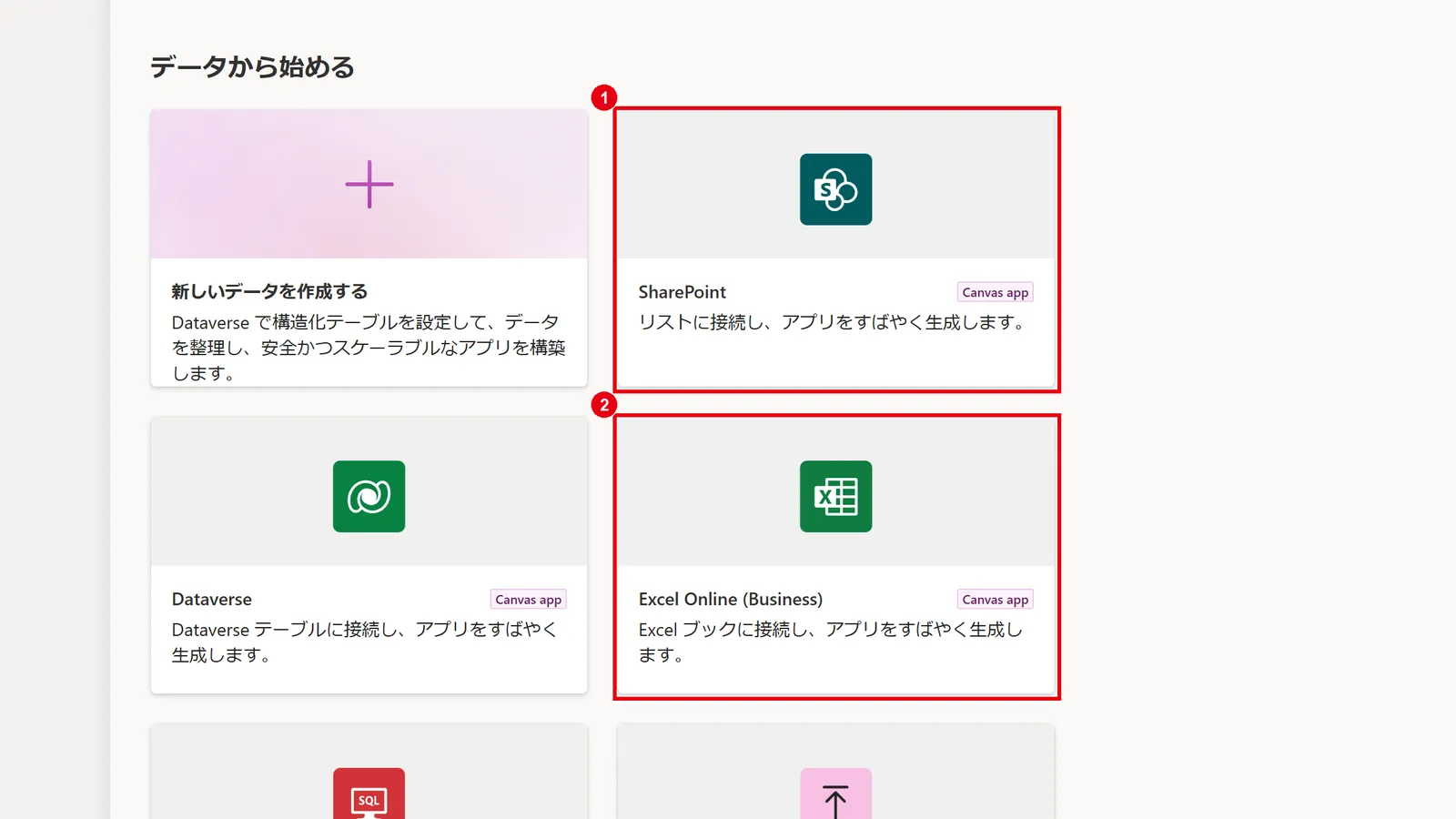
「作成」画面には、分割画面やサイドバーなどのレイアウトのテンプレートも用意されています。
画面の見た目から作り始めたい場合は、こちらを使うこともできます。
アプリを作る具体的な手順は「Power Appsの使い方|初心者がSharePointリストからアプリを作って共有するまで」で、画面付きで解説しています。

通知や承認などの自動化のアイデアは、次の記事も参考にしてください。

【作成例】代表的なアプリのデータ設計サンプル
活用事例をアプリにするときは、最初にSharePointリストの「列」を決めます。
列がそのままアプリの入力項目になるため、ここを決めればアプリの形はほぼ決まります。
代表的な4つのアプリについて、列の作成例を紹介します。
| アプリ | リストの列の例 | ポイント |
|---|---|---|
| 備品・貸出管理 | 管理番号、品名、状態(選択肢)、利用者(ユーザー)、貸出日、返却予定日 | 状態を「利用可能・貸出中・修理中」の選択肢にすると絞り込みやすい |
| 日報 | 日付、報告者(ユーザー)、作業内容(複数行)、所感、翌日の予定 | 報告者と日付は既定値で自動入力すると入力の手間が減る |
| 設備点検チェック | 点検日、設備名(選択肢)、点検者、結果(良・否)、写真、コメント | 結果が「否」のときだけ管理者に通知する流れを追加する |
| 顧客訪問記録 | 訪問日、顧客名、面談者、面談内容(複数行)、次のアクション、期限 | 顧客名は別のリストを参照する形にすると表記ゆれを防げる |
列を決めるときは、次の3点を意識すると、使いやすいアプリになります。
- 入力項目は必要最小限にする:
項目が多いと入力されなくなります。最初は5〜8項目に絞り、必要になってから追加します - 自由入力を減らす:
部署名や状態など決まった値は「選択肢」列にして、集計や絞り込みをしやすくします - 人と日付は専用の列にする:
担当者は「ユーザー」列、日付は「日付と時刻」列にすると、アプリ側で既定値を設定しやすくなります
Power Appsを活用するときの注意点
Power Appsは始めやすい反面、データ件数・ライセンス・運用の3点でつまずきやすいツールです。
作り始める前に、次の点を確認しておきましょう。
データ件数の制限(500件・2,000件・5,000件)
Power Appsでは、検索や絞り込みの条件によっては、先頭の500件(設定で最大2,000件)までしか処理の対象になりません。
また、SharePointリストには、1つのビューで扱える件数が5,000件までというしきい値があります。
件数が多くなる業務では、次の対策を検討します。
- データソース側で処理できる(委任できる)関数と条件で絞り込む
- 絞り込みに使う列に、SharePointのインデックスを設定する
- 年度や完了済みなどで古いデータを別のリストに移す
- 件数が多い・関連付けが複雑な場合は、Dataverseの利用を検討する
有料ライセンスが必要になるケース
SharePointやExcelなどの標準コネクタだけを使うアプリは、Microsoft 365のライセンスで使えます。
一方、SQL Serverや外部サービスにつなぐプレミアムコネクタ、Dataverseを使うアプリは、利用者全員にPower Apps Premiumが必要です。
料金と見分け方は「Power Appsのライセンス・料金を解説」で解説しています。
作った人しか直せない状態を避ける
現場の担当者が作ったアプリは、その人が異動・退職すると、誰も直せなくなることがあります。
次のルールを決めておくと安心です。
- アプリには必ず共同所有者を設定する
- アプリの目的・データの場所・利用者を一覧にして管理する
- 全社で使うアプリは、情シスや管理者が把握したうえで公開する
よくある質問
- Q業務アプリケーションの具体例はありますか?
- A
Power Appsで作る業務アプリの例としては、備品・貸出管理、日報、休暇や経費の申請、会議室や社用車の予約、顧客訪問記録、設備点検チェック、在庫・棚卸し、ヒヤリハット報告などがあります。
いずれも、紙やExcelで行っている入力・一覧・更新の業務を置き換えるものです。
- Q製造業でPower Appsを活用した事例は?
- A
製造業では、設備の点検チェック、不具合やヒヤリハットの報告、在庫・棚卸し、作業日報などに活用されています。
紙のチェックシートをアプリにすると、スマートフォンで写真と一緒に記録でき、事務所での転記や集計の手間を減らせます。
- QPower Appsの不便なところは?
- A
件数の多いデータを一度に扱いにくいこと、社外の不特定多数には公開できないこと、細かなデザインの作り込みが難しいこと、プレミアムコネクタを使うと利用者全員に有料ライセンスが必要になることが挙げられます。
社内向けで、データ件数が限られた業務に向いています。
- QPower Appsの5000件問題の回避策は?
- A
SharePointリストのしきい値(5,000件)やPower Appsの処理件数の上限(500件、最大2,000件)を避けるには、データソース側で処理できる条件で絞り込む、絞り込みに使う列にインデックスを設定する、古いデータを別のリストに移すといった対策が有効です。
件数が大きく増える見込みがある場合は、Dataverseの利用を検討します。
- QPower Appsのサービスは終了しましたか?
- A
終了していません。
Power Appsは現在もMicrosoftが提供しており、Copilotによるアプリ作成の支援など、機能の追加が続いています。
ライセンスのプランは見直されることがあるため、購入前に最新の公式情報を確認しましょう。
まとめ

- Power Appsの活用事例は、「申請・報告型」「台帳・管理型」「現場入力型」の3つの型に整理できる
- 備品管理や日報など、全社共通で項目の少ない業務が最初の1本に向いている
- 社内の限られた人が使い、データ件数が多すぎない業務がPower Appsの得意分野
- SharePointリストを用意すれば、アプリは自動で作れる。まず小さく作って使いながら直す
- データ件数・ライセンス・共同所有者の3点は、作り始める前に確認する
気になる活用事例が見つかったら、まずは自分の部署の小さな業務で試してみてください。
1本目のアプリが定着すると、「この業務もアプリにできないか」という声が自然に出てくるようになります。
日々のトラブル、まだ一人で解決しますか?
アプリを社内に広げると、「これどうやるの?」という問い合わせも増えていきます。
Microsoft 365支援のプロが、現場で実際に寄せられるよくある質問と解決策を厳選してまとめました。
▼社内からの「これどうやるの?」を9割削減する Microsoft 365 トラブルシューティング大全をダウンロードする

参考資料
- Microsoft Learn「Power Apps とは」https://learn.microsoft.com/ja-jp/power-apps/powerapps-overview
- Microsoft Learn「キャンバス アプリでの委任について」https://learn.microsoft.com/ja-jp/power-apps/maker/canvas-apps/delegation-overview
- Microsoft サポート「大規模なリストとライブラリのリスト ビューのしきい値」https://support.microsoft.com/ja-jp/sharepoint/lists/data-and-lists/list-view-threshold-for-large-lists-and-libraries
- Microsoft「Power Apps のライセンスと価格」https://www.microsoft.com/ja-jp/power-platform/products/power-apps/pricing

Microsoft 365に関するご相談やお悩みがございましたら、ぜひ株式会社WITHWITまでお気軽にお問い合わせください。
数あるクラウドサービスの中でMicrosoft 365 に特化してきたからこそ導入前から導入後の定着に至るまで、幅広いご相談に対応いたします。
