

- Power Appsって名前は聞くけれど、結局何ができるツールなの?
- Excelや紙でやっている申請や台帳を、アプリにできると聞いたけど本当?
- うちのMicrosoft 365で使えるのか、追加でお金がかかるのかを知りたい
Microsoft 365のアプリ一覧に並んでいる「Power Apps」。
業務アプリを自分たちで作れると聞いても、プログラミングの経験がないと、何から手を付ければよいかイメージしにくいですよね。
- Power Appsとは何か(読み方・Power Platformでの位置づけ)
- Power Appsでできること・できないこと
- キャンバスアプリとモデル駆動型アプリの違い
- 料金の考え方(Microsoft 365付属の範囲とPower Apps Premium)
- 初心者が最初のアプリを作るまでの始め方
この記事では、Microsoft 365の導入・活用支援を行うWITHWITが、Power Appsの全体像を初めての方にもわかるように解説します。
Power Appsとは
Power Apps(パワーアップス)とは、Microsoftが提供する、プログラミングの知識がなくても業務アプリを作れるローコード開発サービスです。
部品を画面に並べ、Excelに似た関数で動きを設定するだけで、申請フォームや在庫管理などのアプリを作れます。
作ったアプリは、パソコンのブラウザだけでなく、スマートフォンやタブレットの「Power Apps」アプリ、Teamsの中でも使えます。
Microsoft 365の多くのビジネス向けプランに利用権が含まれているため、すでにMicrosoft 365を契約している会社なら、追加費用なしで試せます。
Power Platformの一員としての位置づけ
Power Appsは、Microsoftのローコード製品群「Power Platform」のひとつです。
それぞれ役割が異なり、組み合わせて使うことで効果が大きくなります。
| 製品 | 役割 |
|---|---|
| Power Apps | 業務アプリの作成(入力・閲覧の画面を作る) |
| Power Automate | 業務の自動化(通知・承認・転記などの処理を動かす) |
| Power BI | データの可視化・分析 |
| Copilot Studio | AIエージェント・チャットボットの作成 |
| Power Pages | 外部向けWebサイトの作成 |
たとえば、Power Appsで作った経費申請アプリから送信された内容を、Power Automateで上司に承認依頼として回す、といった連携がよく使われます。
Power Automateについては「Power Automateとは?できること・Desktopとの違い・料金と始め方」で解説しています。
Power Appsでできること
Power Appsでできることは、紙やExcelで行っている「入力する・一覧で見る・更新する」業務を、スマートフォンでも使えるアプリに置き換えることです。
Microsoft 365のデータとつなげられるため、SharePointリストやExcelをそのままアプリのデータとして使えます。
| できること | 具体例 |
|---|---|
| 申請・報告フォームのアプリ化 | 経費申請、休暇申請、日報、ヒヤリハット報告 |
| 台帳・一覧の管理 | 備品管理、在庫管理、顧客リスト、問い合わせ管理 |
| 現場での入力 | 点検チェック、作業報告、写真付きの記録 |
| スマートフォンの機能の利用 | カメラでの撮影、バーコードの読み取り、位置情報の記録 |
| 他サービスとの連携 | SharePoint、Excel、Teams、Outlook、Power Automateなど |
データはコネクタでつなぐ
Power Appsは、データそのものを持つのではなく、「コネクタ」を使って外部のデータにつなぎます。
SharePointやExcel、Outlookなどの「標準コネクタ」はMicrosoft 365のライセンスで使えます。
一方、SQL ServerやSalesforce、Microsoftのデータベース「Dataverse」などにつなぐ「プレミアムコネクタ」は、有料のライセンスが必要です。
Copilotでアプリの下書きを作れる
「備品の貸し出しを管理するアプリを作りたい」のように文章で説明すると、Copilotがテーブルと画面の下書きを作る機能もあります。
ホーム画面の「計画を基にして始める」から利用できますが、環境の設定やライセンスによっては使えない場合があります。
キャンバスアプリとモデル駆動型アプリの違い
Power Appsで作るアプリには、主に「キャンバスアプリ」と「モデル駆動型アプリ」の2種類があります。
初めての方や、Microsoft 365のライセンスで始めたい方は、キャンバスアプリを選びます。
| 項目 | キャンバスアプリ | モデル駆動型アプリ |
|---|---|---|
| 作り方 | 白紙の画面に部品を自由に配置する | データの構造を決めると画面が自動で作られる |
| デザインの自由度 | 高い(スマートフォン向けの画面も作りやすい) | 低い(統一されたレイアウト) |
| データの保存先 | SharePoint、Excel、Dataverseなど | Dataverseのみ |
| 向いている用途 | 申請フォーム、現場での入力、簡単な台帳 | 顧客管理や案件管理など、データ量が多く複雑な業務 |
| 必要なライセンス | 標準コネクタのみならMicrosoft 365で利用可能 | Power Apps Premiumなどの有料ライセンス |
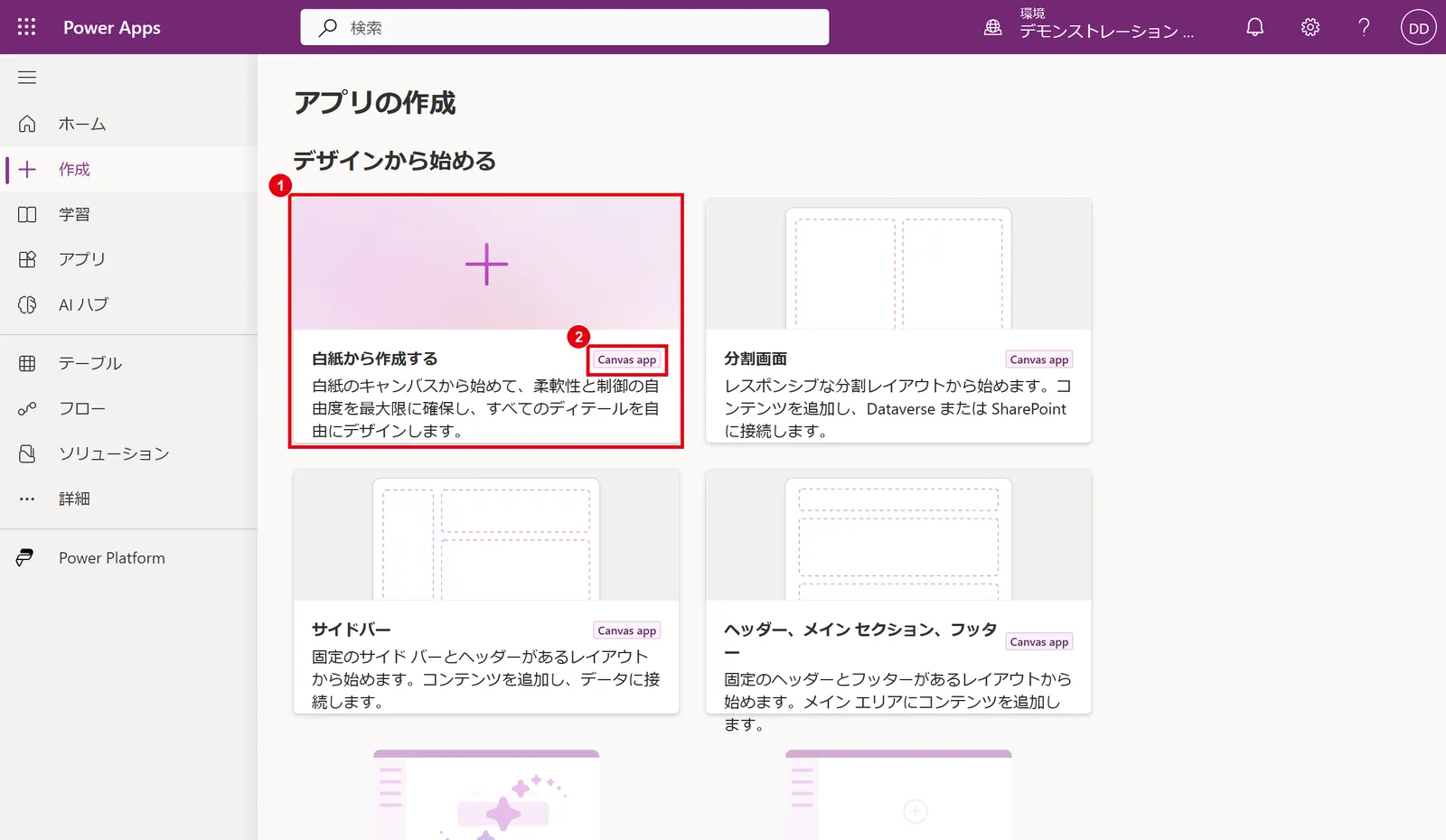
「作成」画面を開くと、各カードに「Canvas app」「Model driven app」とアプリの種類が表示されます。
Power Appsのメリット
Power Appsのメリットは、現場の担当者が自分たちで、短期間かつ低コストで業務アプリを作れることです。
- 開発の期間と費用を抑えられる:
外部に開発を依頼すると数か月かかるアプリでも、簡単なものなら数日で形にできます - 現場の人が自分で直せる:
項目の追加や画面の変更を、業務を一番知っている担当者がその場で行えます - スマートフォンですぐ使える:
作ったアプリは、iPhoneやAndroidの「Power Apps」アプリからそのまま利用できます - Microsoft 365の管理のもとで使える:
サインインや権限はMicrosoft 365のアカウントで管理でき、社外のサービスを新たに契約する必要がありません
Power Appsでできないこと・苦手なこと
Power Appsは社内向けの業務アプリに特化したサービスで、一般向けのアプリや大量データの処理は苦手です。
導入前に次の点を押さえておきましょう。
| 苦手なこと | 内容 |
|---|---|
| 社外の不特定多数への公開 | 利用にはライセンスとサインインが必要。一般向けのアプリやECサイトには向かない |
| 大量データの扱い | 条件によっては先頭の500件(設定で最大2,000件)までしか処理されない制限がある |
| 細かなデザインの作り込み | 用意された部品の範囲で作るため、凝った動きやデザインは難しい |
| 高速な処理 | 画面や部品が多いと動作が重くなりやすい |
| オフラインでの利用 | 基本はオンライン前提。オフライン対応には追加の設計が必要 |
大量データの制限は「委任」と呼ばれる仕組みによるもので、「2000件問題」と呼ばれることもあります。
データの件数が数千件を超える見込みがある場合は、絞り込みの方法やデータの保存先を、作り始める前に検討しておくことが大切です。
Microsoft 365導入支援の現場では、「Excelの台帳をそのままアプリにしたら、件数が増えて検索に出てこないデータが出てきた」というご相談をよくいただきます。
最初の設計でデータの持ち方を決めておくと、後からの作り直しを防げます。
日々のトラブル、まだ一人で解決しますか?
Power AppsをはじめMicrosoft 365のツールは便利な反面、使い始めると「これどうやるの?」という社内からの質問が増えがちです。
もしあなたが問い合わせ対応に追われているなら、まずはこの一冊を手元に置いてみてください。
Microsoft 365支援のプロが、現場で実際に寄せられるよくある質問と解決策を厳選してまとめました。
▼資料ダウンロードはこちら 『社内からの「これどうやるの?」を9割削減する Microsoft 365 トラブルシューティング大全』

Power Appsの料金
Power Appsは、SharePointやExcelなどの標準コネクタだけを使うキャンバスアプリなら、Microsoft 365のライセンスで追加費用なしで使えます。
プレミアムコネクタやDataverse、モデル駆動型アプリを使う場合は、有料ライセンスが必要です。
| ライセンス | 料金(税抜) | できること |
|---|---|---|
| Microsoft 365に付属 | 追加費用なし | 標準コネクタを使うキャンバスアプリの作成・利用 |
| Power Apps Premium | 1ユーザーあたり月額2,998円(年払い) | プレミアムコネクタ、Dataverse、モデル駆動型アプリを含むすべてのアプリ |
| Power Apps 開発者プラン | 無料 | 学習・開発・テスト用の環境(業務での本番利用は不可) |
注意したいのは、有料ライセンスが必要なアプリは、作る人だけでなく使う人全員にライセンスが必要になる点です。
まずはMicrosoft 365の範囲で作れるアプリから始め、必要になった時点で有料ライセンスを検討する進め方がおすすめです。
料金は公式の価格ページの表示(2026年10月時点)で、購入画面に表示される金額は契約形態や購入経路によって異なる場合があります。
ライセンスの種類や選び方、購入・割り当ての手順は「Power Appsのライセンス・料金を解説」で詳しく解説しています。
Power Automateも同じく「標準コネクタは付属、プレミアムは有料」という考え方です。
あわせて検討する場合は、次の記事も参考にしてください。

Power Appsの始め方
Power Appsは、ブラウザで「make.powerapps.com」を開き、Microsoft 365のアカウントでサインインするだけで始められます。
ソフトのインストールは必要ありません。
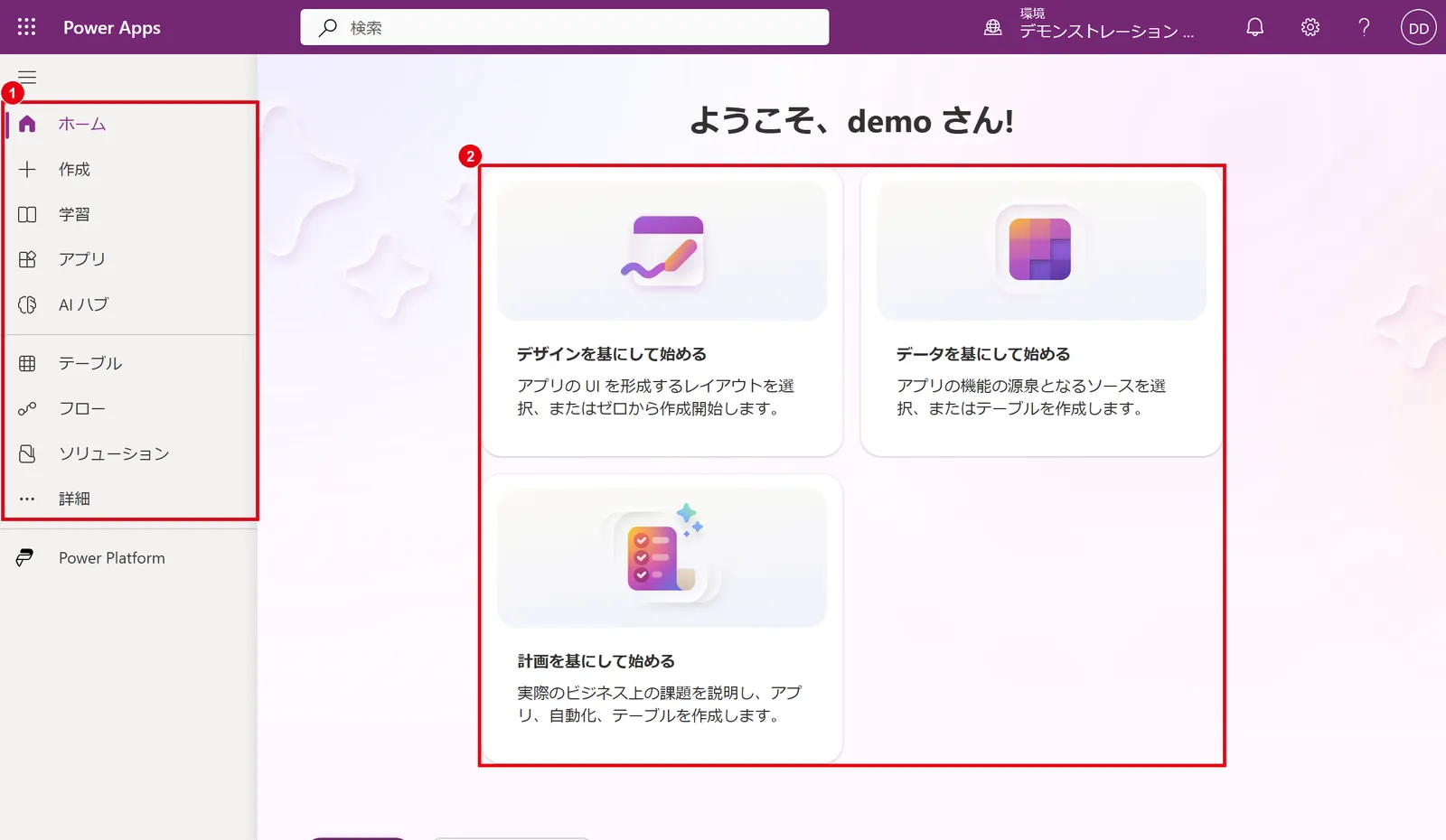
初めての方は、次の順番で進めるとスムーズです。
- アプリにしたい業務を1つ決める:
備品の貸し出し記録や日報など、項目が少なく、関係者が限られた業務から選びます - データの置き場所を用意する:
SharePointリストに、アプリで扱う項目(日付・担当者・内容など)の列を作ります - データからアプリを自動で作る:
ホーム画面の「データを基にして始める」からSharePointリストを選ぶと、一覧・詳細・編集の画面を持つアプリが自動で作られます - 画面を調整して保存・公開する:
不要な項目を消し、ラベルを書き換えてから保存・公開し、使う人に共有します

アプリから送信された内容を上司に通知したり、承認に回したりしたい場合は、Power Automateを組み合わせます。
基本の操作は「Power Automateの使い方|初心者がブラウザ版で最初のフローを作るまで」で、SharePointリストとの連携は「Power AutomateとSharePointの連携方法」で解説しています。
よくある質問
- QPower Appsとは何ですか?
- A
Power Appsは、Microsoftが提供するローコードの業務アプリ作成サービスです。
プログラミングの知識がなくても、画面に部品を並べて関数を設定するだけで、申請フォームや台帳管理などのアプリを作れます。
作ったアプリはブラウザ・スマートフォン・Teamsで使えます。
- QPower Appsは何に使えますか?
- A
経費や休暇の申請、日報、備品・在庫の管理、点検チェック、問い合わせ管理など、紙やExcelで行っている入力・一覧・更新の業務に使えます。
スマートフォンのカメラやバーコードの読み取りも使えるため、現場での記録にも向いています。
- QPower Appsは有料ですか?
- A
Microsoft 365の多くのビジネス向けプランに利用権が含まれており、SharePointやExcelなどの標準コネクタを使うキャンバスアプリは追加費用なしで使えます。
プレミアムコネクタやDataverse、モデル駆動型アプリを使う場合は、Power Apps Premium(1ユーザーあたり月額2,998円・年払い)などの有料ライセンスが必要です。
- QPower Appsって難しいですか?
- A
SharePointリストから自動でアプリを作る方法なら、数分で動くアプリができるため、初心者でも始めやすいサービスです。
ただし、動きを設定するにはExcelに似た関数(Power Fx)を使うため、Excelの関数に慣れている方ほど習得が早くなります。
複雑なアプリは、データの設計や件数の制限への理解が必要です。
- QPower Appsでできないことは何ですか?
- A
社外の不特定多数に公開するアプリ、数千件を超えるデータを一度に扱う処理、細かく作り込んだデザインや高速な処理は苦手です。
利用者全員にライセンスとサインインが必要な点も踏まえ、社内向けの業務アプリとして使うのが基本です。
まとめ

- Power Appsは、プログラミングなしで業務アプリを作れるMicrosoftのローコードサービス
- 紙やExcelで行っている申請・台帳・現場入力の業務を、スマートフォンでも使えるアプリに置き換えられる
- 初めての方は、Microsoft 365のライセンスで使える「キャンバスアプリ」から始める
- 標準コネクタのみなら追加費用なし。プレミアムコネクタやDataverseを使う場合はPower Apps Premiumが必要
- 大量データや社外公開は苦手なため、データの件数と利用者を最初に確認する
まずは、備品の貸し出し記録や日報など、身近で小さな業務をSharePointリストからアプリにしてみてください。
「自分たちでも業務アプリを作れる」という実感が、社内の業務改善を進めるきっかけになります。
他社はMicrosoft 365をどう活用している?
Power Appsによるアプリ化のほかにも、Microsoft 365にはTeamsやSharePointを使った業務効率化の方法がたくさんあります。
「他社は具体的にどう活用しているの?」という疑問をお持ちでしたら、ぜひ弊社の「中小企業の導入成功事例集」をご覧ください。
▼成果の出る Microsoft 365 活用法とは?中小企業の導入成功事例集をダウンロードする

参考資料
- Microsoft Learn「Power Apps とは」https://learn.microsoft.com/ja-jp/power-apps/powerapps-overview
- Microsoft Learn「キャンバス アプリでの委任について」https://learn.microsoft.com/ja-jp/power-apps/maker/canvas-apps/delegation-overview
- Microsoft Learn「Power Platform のライセンスに関する FAQ」https://learn.microsoft.com/ja-jp/power-platform/admin/powerapps-flow-licensing-faq
- Microsoft「Power Apps のライセンスと価格」https://www.microsoft.com/ja-jp/power-platform/products/power-apps/pricing

Microsoft 365に関するご相談やお悩みがございましたら、ぜひ株式会社WITHWITまでお気軽にお問い合わせください。
数あるクラウドサービスの中でMicrosoft 365 に特化してきたからこそ導入前から導入後の定着に至るまで、幅広いご相談に対応いたします。
