

- Intuneを契約したけれど、パソコンをどうやって登録すればいいのかわからない
- 社員に登録を頼んだら、エラーが出て進めないと言われた
- 会社のパソコンと個人のスマートフォンで、登録方法は違うの?
Intuneでデバイスを管理するには、最初に「デバイス登録」が必要です。
ただ、登録方法はWindows・iPhone・Androidで異なり、会社所有か個人所有かによっても選ぶ方法が変わるため、最初の一歩でつまずく方が少なくありません。
- Intuneのデバイス登録の意味と、Microsoft Entra IDへの登録・参加との違い
- Windows・iPhone/iPad・Android・Macの登録方法の種類
- 管理者が行う事前準備と、Windowsパソコンを登録する手順
- 登録の確認方法と、登録できないときの原因
この記事では、中小企業の兼務IT担当者の方に向けて、Intuneのデバイス登録の全体像と基本の手順を、実際の管理センターの画面を使って解説します。
Intuneのデバイス登録とは
Intuneのデバイス登録とは、パソコンやスマートフォンをMicrosoft Intuneの管理対象として登録し、会社の設定やアプリを配布できる状態にすることです。
登録が完了したデバイスは、Intune 管理センターの一覧に表示され、ポリシーの適用やリモートワイプなどができるようになります。
Intuneそのものの機能については、次の記事で解説しています。

Microsoft Entra IDへの「登録」「参加」との違い
Intuneへの登録の前提として、デバイスはMicrosoft Entra IDに「登録」または「参加」している必要があります。
Microsoftの公式ドキュメントでも、Microsoft Entra IDでの登録はIntune管理に必要な手順とされています。
| 状態 | 主な対象 | 特徴 |
|---|---|---|
| Microsoft Entra 登録 | 個人所有のデバイス(BYOD) | 個人のアカウントで使いながら、職場アカウントを追加する |
| Microsoft Entra 参加 | 会社所有のWindowsデバイス | 職場アカウントでWindowsにサインインする |
| ハイブリッド参加 | 社内ADに参加済みの会社所有PC | オンプレミスのActive DirectoryとEntra IDの両方に属する |
「Entra IDに登録・参加する」ことと「Intuneに登録する」ことは別の処理です。
後述する自動登録を有効にしておくと、Entra IDへの登録・参加と同時にIntuneにも登録されます。

Intuneのデバイス登録方法の種類
Intuneの登録方法は、OSと「会社所有か個人所有か」で決まります。
中小企業でまず押さえておきたいのは、Windowsの自動登録と、スマートフォンのポータル サイト アプリによる登録の2つです。
Windowsの登録方法
| 登録方法 | 対象 | 概要 |
|---|---|---|
| 自動登録 | 会社所有・個人所有 | Entra IDへの参加・登録と同時にIntuneへ登録される |
| Windows Autopilot | 会社所有 | 初期セットアップ時に自動で参加・登録・設定まで行う |
| グループ ポリシー | 会社所有(ハイブリッド参加) | ユーザーの操作なしで、バックグラウンドで登録する |
| 一括登録 | 会社所有 | プロビジョニング パッケージで多数の端末をまとめて登録する |
| ユーザーによる登録 | 個人所有(BYOD) | 設定アプリやポータル サイト アプリから本人が登録する |
すでにConfiguration Managerで端末を管理している場合は、Intuneと併用する「共同管理」という方法もあります。
iPhone・iPad・Mac・Androidの登録方法
スマートフォンやMacは、ユーザーが「Intune ポータル サイト」アプリをインストールし、職場アカウントでサインインして登録するのが基本です。
- iPhone・iPad:
App Storeからポータル サイト アプリを入れてサインインする。会社所有の端末は、Appleの自動デバイス登録を使う方法もある - Mac:
ポータル サイト アプリにサインインして登録する - Android:
Google Playストアからポータル サイト アプリを入れてサインインする。個人所有の端末には、仕事用のデータを分けて管理する「仕事用プロファイル」が作られる
なお、会社所有のAndroid端末を「フル マネージド」などの方式で登録する場合は、端末を出荷時の設定にリセットしてから登録する必要があります。
デバイスを登録する前に管理者が行う準備
デバイス登録の前に、管理者はライセンスの割り当てと、OSごとの初期設定を済ませておく必要があります。
ここを飛ばすと、ユーザーが登録しようとした時点でエラーになります。
- ライセンスの割り当て:
登録するユーザーに、Intuneを含むライセンスを割り当てる - Windows:
自動登録を有効にする(MDM ユーザー スコープの設定) - iPhone・iPad・Mac:
Apple MDM プッシュ証明書を設定する - Android:
Intuneをマネージド Google Playアカウントに接続する - 登録制限の確認:
登録を許可するOSと、1人あたりの台数上限を確認する
どのライセンスにIntuneが含まれるかは、次の記事で整理しています。

Windowsパソコンを登録する手順
Windowsパソコンは、管理者が自動登録を有効にしたうえで、ユーザーが職場アカウントを端末に接続すると登録されます。
ここでは、管理者の設定からユーザーの操作、登録の確認までを順に説明します。
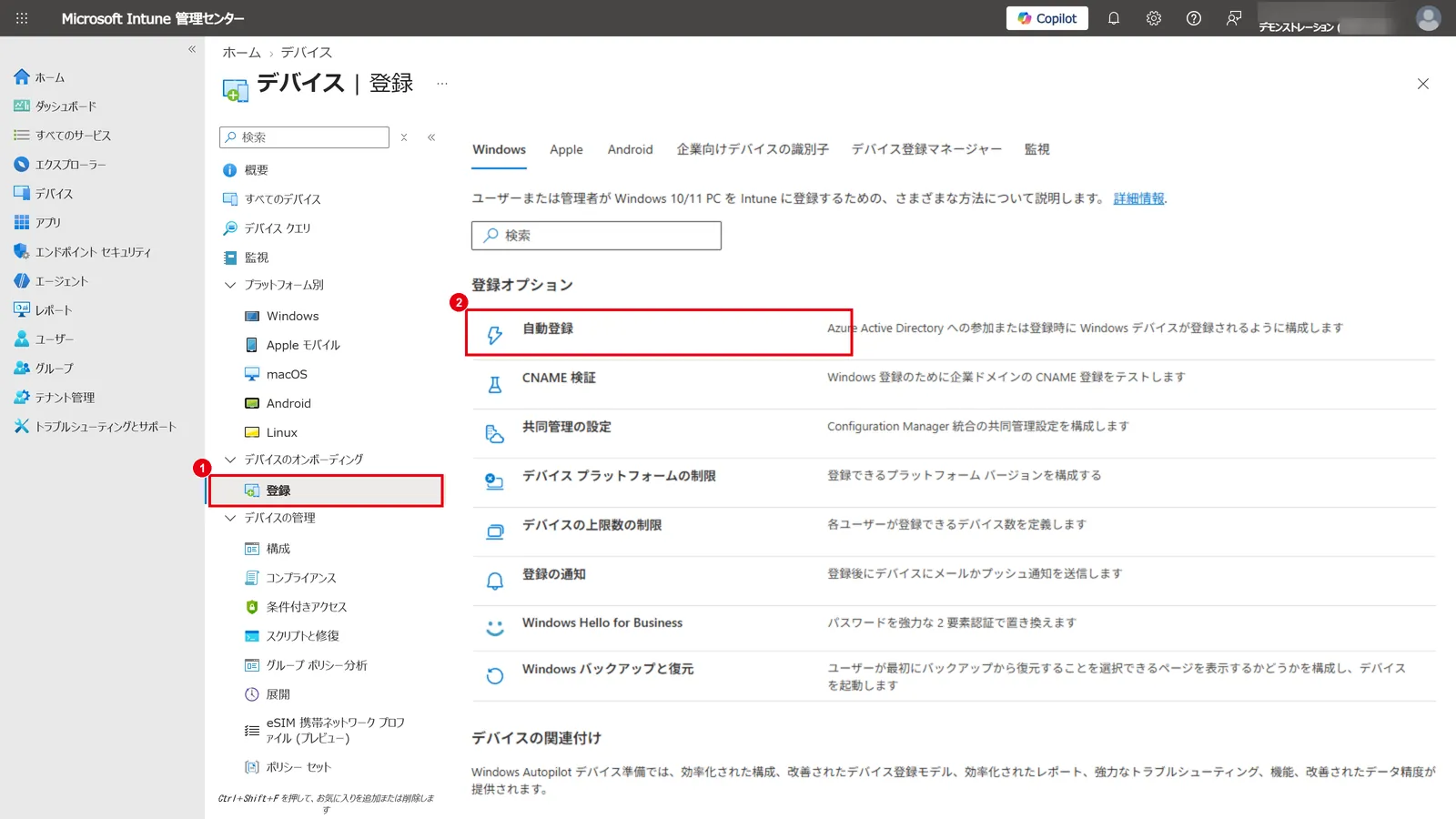
手順1:Intune 管理センターで「登録」を開く
Intune 管理センター(intune.microsoft.com)で「デバイス」を開き、「デバイスのオンボーディング」の「登録」を選びます。
「Windows」タブの登録オプションから「自動登録」をクリックします。
手順2:MDM ユーザー スコープを設定する
「MDM ユーザー スコープ」で、自動登録の対象にするユーザーを選びます。
MDM ユーザー スコープとは、Entra IDへの参加・登録と同時にIntuneへ自動で登録するユーザーの範囲を決める設定です。
- なし:自動登録は無効。ユーザーが自分で登録を始める必要がある
- 一部:選択したグループのユーザーだけ自動登録する
- すべて:すべてのユーザーを自動登録する
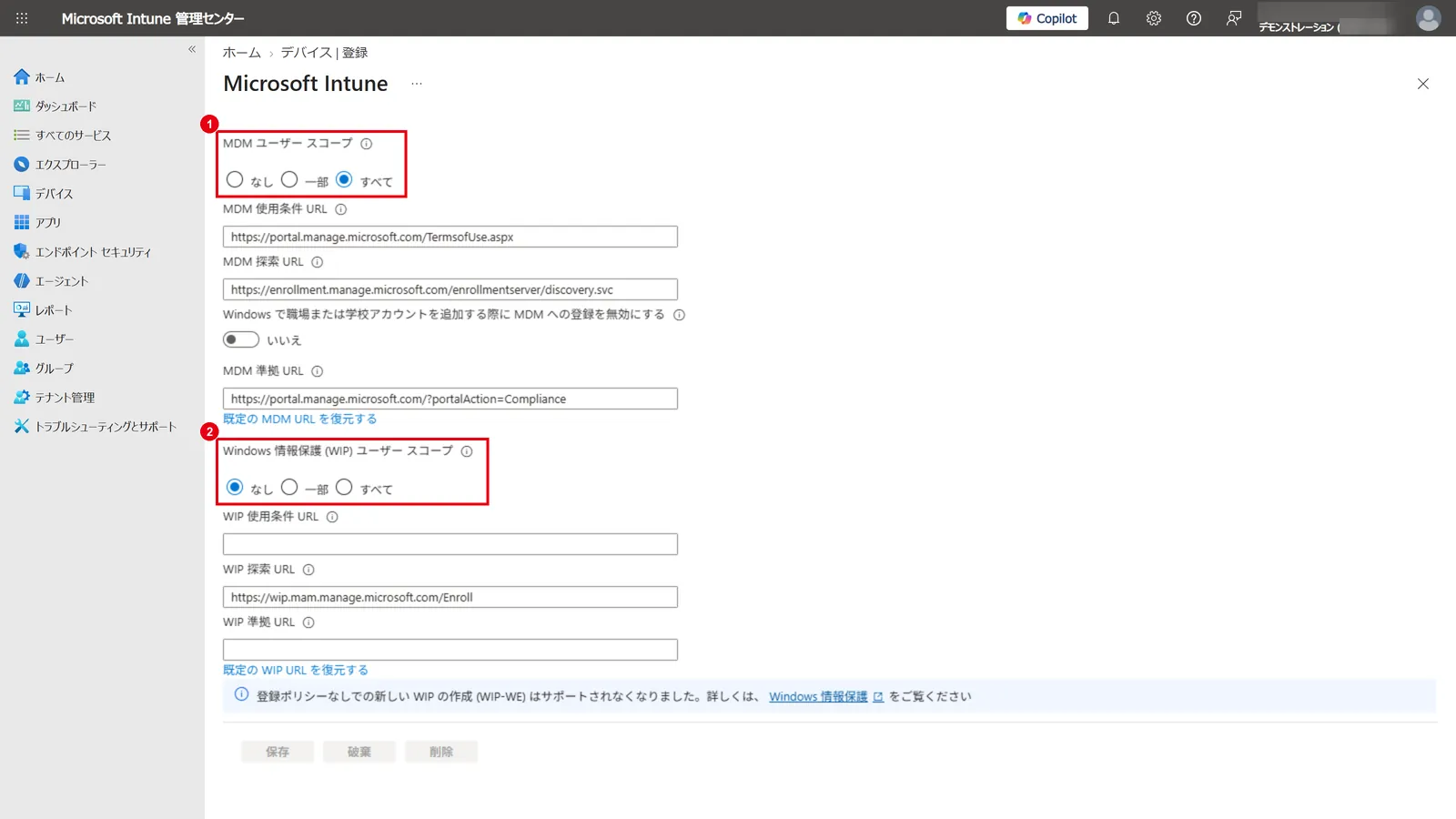
その下の「Windows 情報保護 (WIP) ユーザー スコープ」は「なし」にしておきます。
同じユーザーが両方のスコープに入っていると、個人所有のデバイスではWIP側が優先され、Intuneに登録されないためです。
設定後は「保存」をクリックしますが、この操作はテナント全体の登録の動作を変えるため、内容を確認してから実行してください。
なお、自動登録はMicrosoft Entra ID P1またはP2が必要な機能です。
Microsoft 365 Business Premiumなど、Intuneを含む主なプランにはEntra ID P1も含まれています。
手順3:登録できる台数の上限を確認する
「登録」画面に戻り、「デバイスの上限数の制限」を開くと、1人のユーザーが登録できる台数の上限を確認できます。
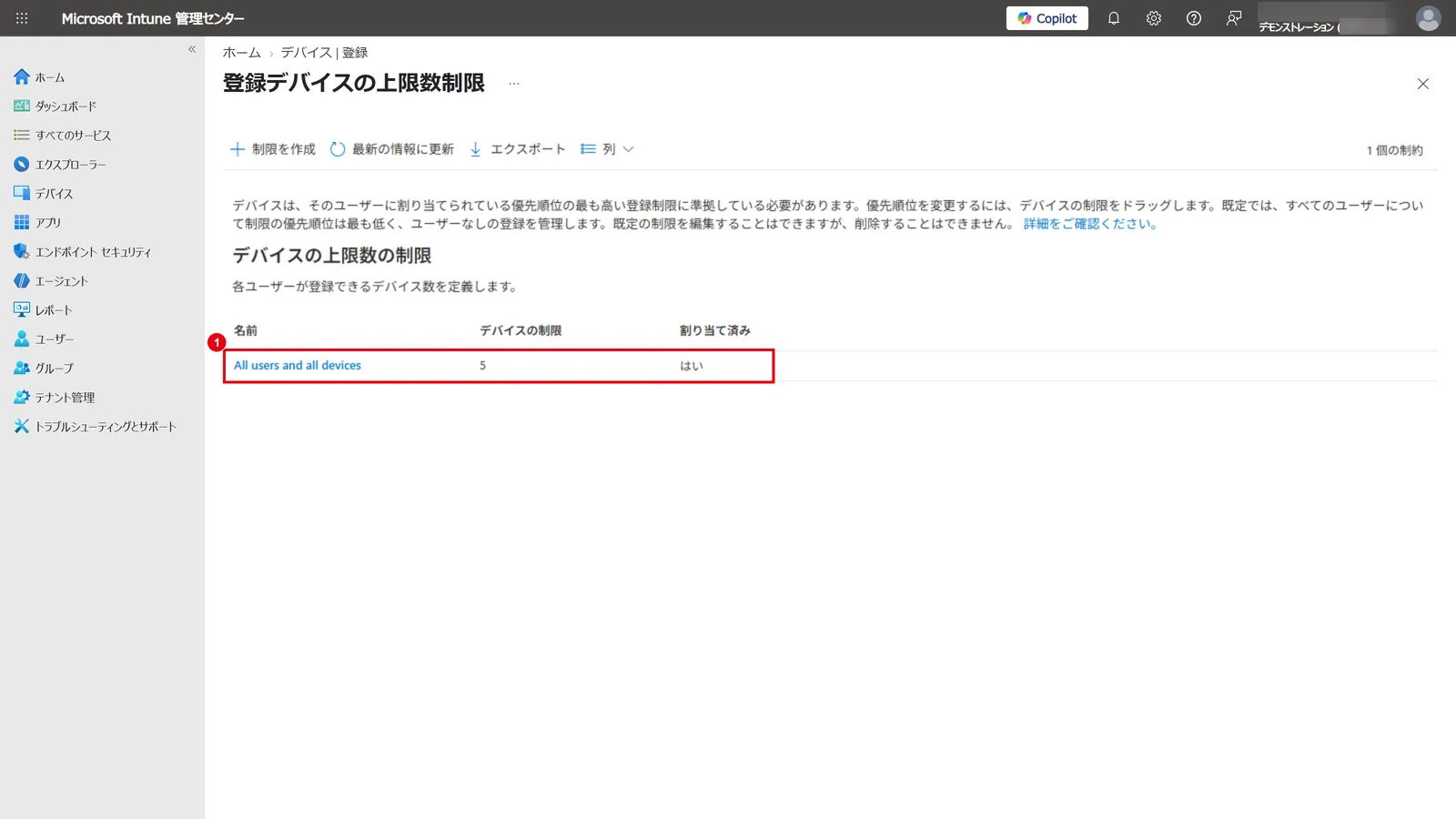
上限は1〜15台の範囲で設定でき、既定のポリシーが1つ用意されています(撮影した環境では5台でした)。
パソコン・スマートフォン・タブレットを合わせて上限を超えそうな社員がいる場合は、先に見直しておきます。
同じ画面の「デバイス プラットフォームの制限」では、登録を許可するOSやバージョンを絞れます。
手順4:ユーザーがWindowsの設定アプリから接続する
ここからはユーザー側の操作です。
Windowsの「設定」→「アカウント」→「職場または学校にアクセスする」を開き、「接続」をクリックします。
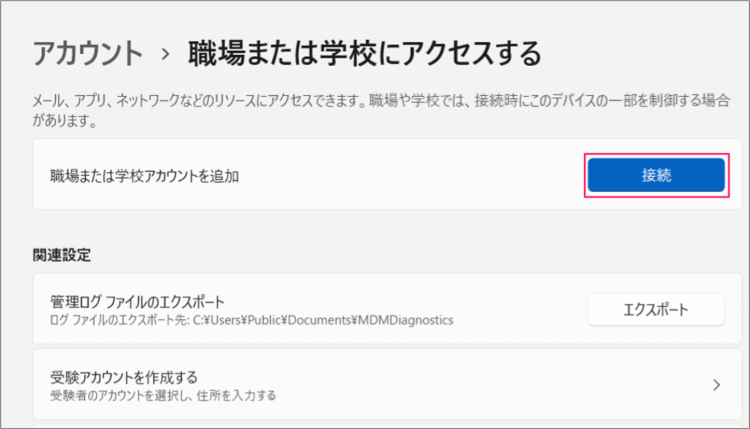
表示された画面で、端末の種類に合わせて次のどちらかを選びます。
- 会社所有のパソコン:
「このデバイスを Microsoft Entra ID に参加させる」を選び、職場アカウントでサインインする。端末はEntra IDに参加し、会社所有としてIntuneに登録される - 個人所有のパソコン:
メール アドレス欄に職場アカウントを入力してサインインする。端末はEntra IDに登録され、個人所有として扱われる。MDM ユーザー スコープの対象ユーザーであれば、Intuneにも登録される
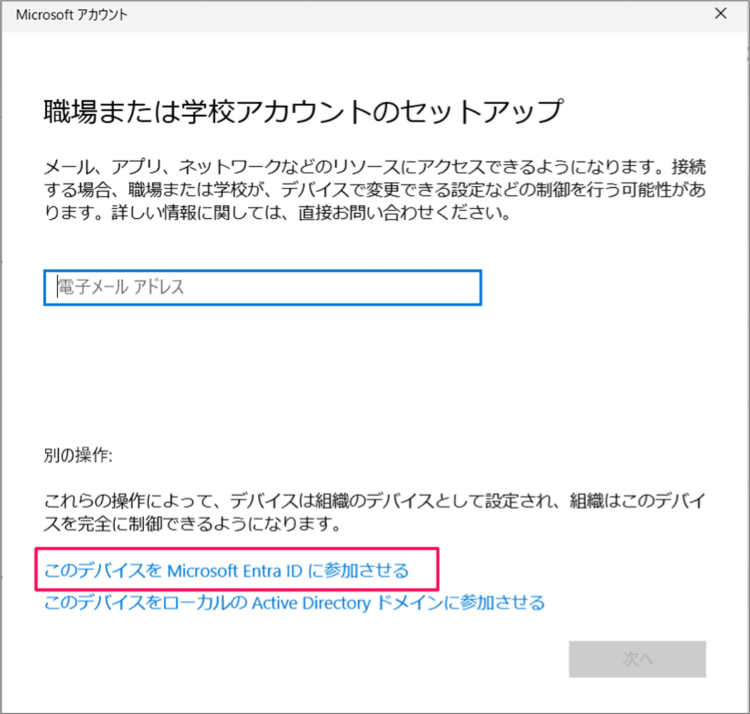
新品のパソコンであれば、初期セットアップの画面で職場アカウントを使ってサインインするだけで、Entra IDへの参加とIntuneへの登録まで完了します。
手順5:登録されたデバイスを確認する
Intune 管理センターの「デバイス」→「すべてのデバイス」を開くと、登録済みのデバイスが一覧で表示されます。
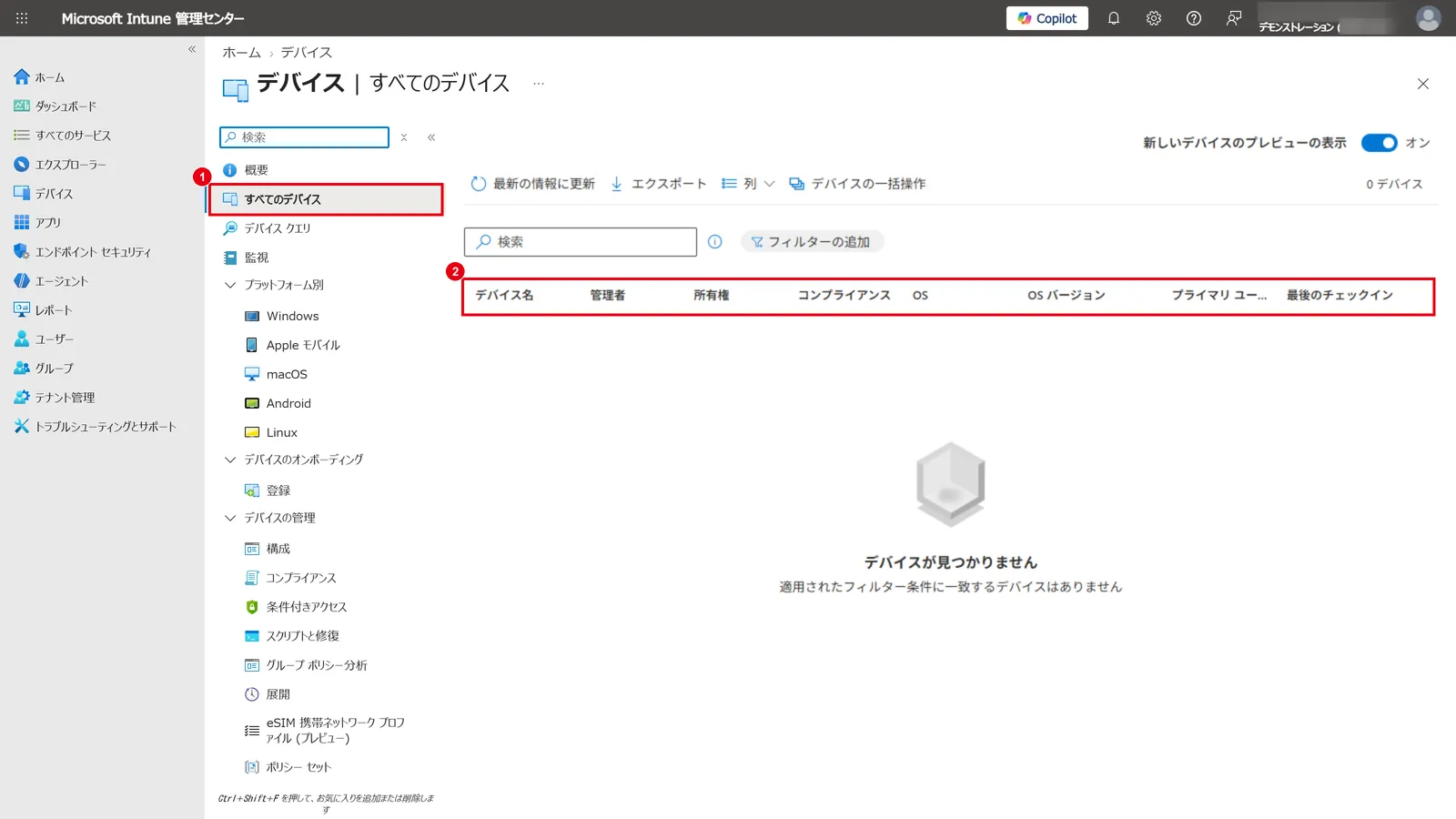
デバイス名、所有権(会社または個人)、コンプライアンスの状態、最後のチェックイン日時を確認できます。
登録直後に表示されない場合は、「最新の情報に更新」をクリックして少し待ちます。
iPhone・iPad・Androidを登録する手順
スマートフォンの登録は、管理者が事前準備を済ませたうえで、ユーザーがポータル サイト アプリからサインインする流れです。
管理者:Apple MDM プッシュ証明書を設定する
iPhone・iPad・Macを管理するには、Apple MDM プッシュ証明書が必要です。
「デバイス」→「登録」の「Apple」タブにある「Apple MDM プッシュ証明書」から設定します。
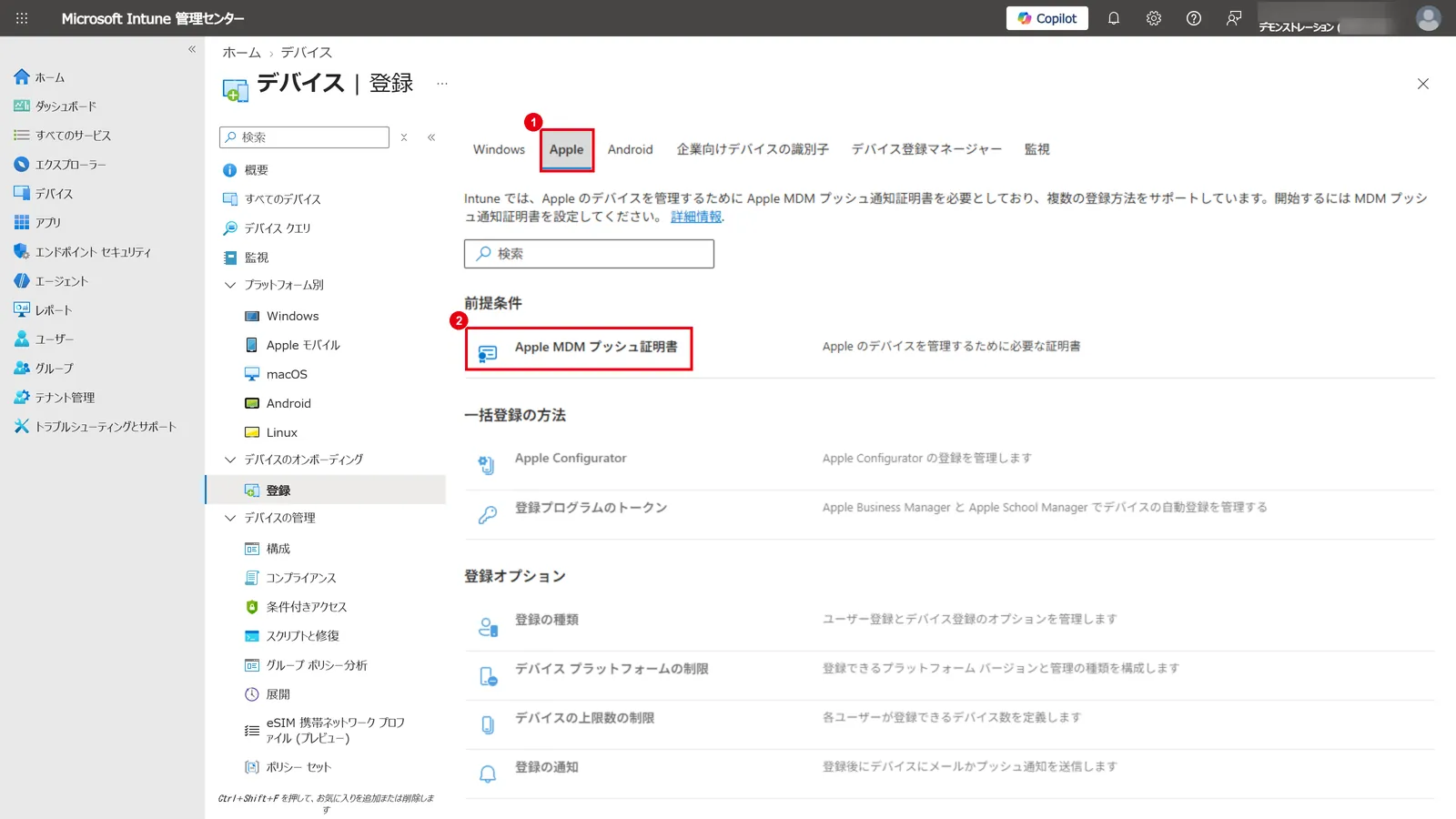
証明書の有効期間は365日で、毎年の更新が必要です。
更新には作成時と同じAppleのアカウントを使うため、個人のアカウントではなく、会社で管理するアカウントで作成してください。
担当者の異動や退職でアカウントがわからなくなると、更新できなくなるおそれがあります。
Androidの場合は、同じ「登録」画面の「Android」タブから、マネージド Google Playへの接続を行います。
ユーザー:ポータル サイト アプリで登録する
ユーザー側の操作は、次の流れです。
- App Store(iPhone・iPad)またはGoogle Playストア(Android)で「Intune ポータル サイト」アプリをインストールする
- アプリを開き、職場アカウントでサインインする
- 画面の案内に沿って、デバイスの管理を許可する
登録が終わると、会社が配布するアプリや設定が端末に届きます。
日々のトラブル、まずこの一冊で解決しませんか?
デバイスの登録が済むと、次は「サインインできない」「同期されない」といった日々の問い合わせへの対応が始まります。
Microsoft 365支援のプロが、現場で実際に寄せられるよくある質問と解決策を厳選してまとめた「トラブルシューティング大全」をご用意しました。
▼資料ダウンロードはこちら 『社内からの「これどうやるの?」を9割削減する Microsoft 365 トラブルシューティング大全』

Intuneにデバイスが登録できないときの原因
デバイスが登録できない原因の多くは、ライセンス・自動登録の設定・台数上限のいずれかです。
Microsoftのトラブルシューティング情報をもとに、代表的な原因を整理しました。
| 原因 | 確認・対処 |
|---|---|
| ユーザーにIntuneのライセンスがない | 有効なライセンスを割り当ててから、もう一度登録する |
| MDM ユーザー スコープが「なし」 | 「一部」または「すべて」に変更し、対象ユーザーを含める |
| 登録台数が上限に達している | 使っていないデバイスを削除するか、上限数を引き上げる |
| すでに別のユーザーが登録している | 以前の職場または学校アカウントを端末から削除する |
| Windows(MDM)の登録がブロックされている | 「デバイス プラットフォームの制限」で許可する |
| 別のMDMサービスに登録されている | 既存のMDMから登録を解除してから登録する |
Microsoft 365導入支援の現場では、「ライセンスを割り当てる前に社員へ登録を依頼してしまい、エラーになった」というご相談をいただくことがあります。
ユーザーをグループに追加した直後も、反映に時間がかかることがあるため、数分待ってから登録してもらうと確実です。
また、Windows Homeエディションの端末は、Windows Autopilotでの登録に対応していません。
会社で購入するパソコンは、Pro以上のエディションを選んでください。
よくある質問(FAQ)
- QIntuneのデバイス登録とは?
- A
パソコンやスマートフォンをIntuneの管理対象として登録し、会社の設定やアプリを配布できる状態にすることです。
登録したデバイスはIntune 管理センターの一覧に表示され、ポリシーの適用や紛失時のリモートワイプができるようになります。
- QIntuneでデバイス登録されているか確認する方法は?
- A
Intune 管理センターの「デバイス」→「すべてのデバイス」で確認できます。
デバイス名や最後のチェックイン日時が表示されていれば登録済みです。
Windowsの端末側では、「設定」→「アカウント」→「職場または学校にアクセスする」に職場アカウントが表示されているかで確認できます。
- QIntuneにデバイスが登録されないのはなぜですか?
- A
主な原因は、ユーザーにIntuneのライセンスが割り当てられていない、自動登録のMDM ユーザー スコープが「なし」になっている、1人あたりの登録台数の上限に達している、の3つです。
まずこの3点を管理センターで確認してください。
- QIntuneでデバイス登録のみするには?
- A
Windowsの「職場または学校にアクセスする」には、「デバイス管理のみに登録する」という選択肢が表示される場合があります。
ただし、この方法ではデバイスがMicrosoft Entra IDに登録されないため、Microsoftは個人所有のデバイスでの利用を推奨していません。
通常は職場アカウントを接続する方法を使います。
- QIntuneでデバイス登録が反映されるまでの時間は?
- A
Microsoftの公式ドキュメントに、反映までの具体的な時間は明記されていません。
登録が完了したデバイスはすぐにポリシーの受け取りを始めますが、グループの割り当てがIntuneに反映されるまでには、通常15分以内の時間がかかるとされています。
登録後の同期の仕組みは「Microsoft Intuneの同期間隔は任意に変更可能?同期タイミングの法則と運用ガイド」で解説しています。
まとめ

Intuneのデバイス登録は、「管理者の事前準備」と「ユーザーの登録操作」の2段階で進めるとスムーズです。
- デバイス登録とは、端末をIntuneの管理対象にすること。前提としてEntra IDへの登録・参加が必要
- 登録方法は、OSと「会社所有か個人所有か」で決まる
- Windowsは、MDM ユーザー スコープを設定して自動登録を有効にするのが基本
- iPhone・iPad・MacにはApple MDM プッシュ証明書、Androidにはマネージド Google Playへの接続が必要
- 登録できないときは、ライセンス・MDM ユーザー スコープ・台数上限を確認する
最初は数台のテスト用端末で登録の流れを確かめてから、全社へ展開していくと安心です。
他社はIntuneやMicrosoft 365をどう活用しているのか知りたい方へ デバイス管理を整えたあとは、Microsoft 365全体をどう活用していくかが次のテーマになります。
そんな疑問をお持ちでしたら、ぜひ弊社の「導入成功事例集」をご覧ください。

参考資料
- Microsoft Learn「Microsoft Intune にデバイスを登録する」https://learn.microsoft.com/ja-jp/intune/device-enrollment/enroll-devices
- Microsoft Learn「Windows の MDM 自動登録を有効にする」https://learn.microsoft.com/ja-jp/intune/device-enrollment/windows/enable-automatic-mdm
- Microsoft Learn「Windows デバイスの登録ガイド」https://learn.microsoft.com/ja-jp/intune/device-enrollment/windows/guide
- Microsoft Learn「登録制限の概要」https://learn.microsoft.com/ja-jp/intune/device-enrollment/restrictions
- Microsoft Learn「Apple MDM プッシュ証明書を取得する」https://learn.microsoft.com/ja-jp/intune/device-enrollment/apple/create-mdm-push-certificate
- Microsoft Learn「マネージド Google Play アカウントに接続する」https://learn.microsoft.com/ja-jp/intune/device-enrollment/android/connect-managed-google-play
- Microsoft Learn「Windows デバイスの登録に関する問題のトラブルシューティング」https://learn.microsoft.com/ja-jp/troubleshoot/mem/intune/device-enrollment/troubleshoot-windows-enrollment-errors

Microsoft 365に関するご相談やお悩みがございましたら、ぜひ株式会社WITHWITまでお気軽にお問い合わせください。
数あるクラウドサービスの中でMicrosoft 365 に特化してきたからこそ導入前から導入後の定着に至るまで、幅広いご相談に対応いたします。
