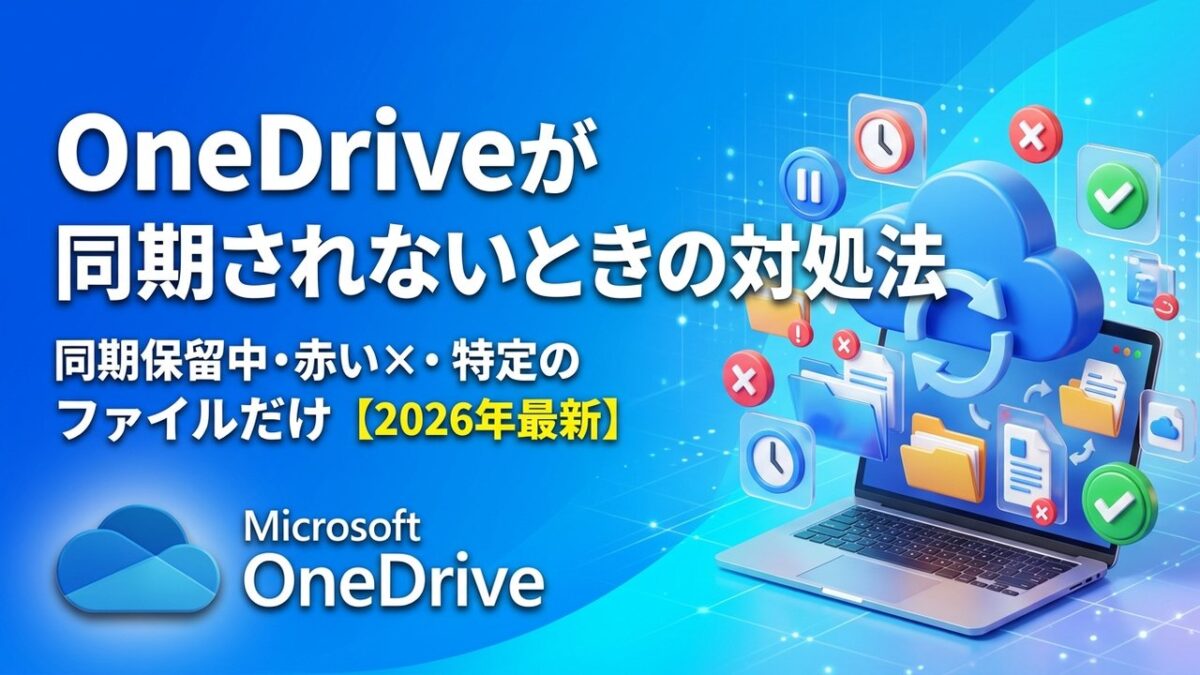
- エクスプローラーで保存したファイルが、ほかのPCやWeb版のOneDriveに反映されない
- OneDriveのアイコンが『同期保留中』のまま、何時間たっても終わらない
- 特定のファイルにだけ赤い×マークが付いて、同期されない
OneDriveが同期されないときの原因の多くは、OneDriveアプリの停止・一時停止、サインインの切れ、容量不足、ファイル名やパスの制限のどれかです。
タスクバーのOneDriveアイコンで状態を確認し、上から順に試せば、ほとんどの場合はその日のうちに直せます。
- OneDriveのアイコンと同期状態の見分け方
- 同期されないときに最初に試す基本の対処法(効果の高い順)
- 特定のファイル・フォルダだけ同期されない原因と直し方
- 「同期保留中」が終わらないときと、最終手段のリセット手順
この記事では、Microsoft 365の導入・運用支援を行う株式会社WITHWITが、2026年11月時点のMicrosoft公式情報をもとに、OneDriveが同期されないときの原因と対処法を症状別に解説します。
OneDriveの同期とは?まず仕組みを30秒で確認
OneDriveの同期とは、パソコンのフォルダーにあるファイルと、クラウド上のOneDriveにあるファイルを、OneDriveアプリが自動で同じ状態にそろえる仕組みのことです。
同期されないときは、パソコン側・OneDriveアプリ・クラウド側のどこで止まっているかを切り分けると、早く解決できます。
WindowsのエクスプローラーにあるOneDriveフォルダーは、パソコンに入っている「OneDriveアプリ」(同期アプリ)がクラウドとつないでいます。
このアプリが止まっていたり、サインインが切れていたりすると、パソコンで保存したファイルはクラウドに上がらず、ほかのPCやスマホ、Web版にも反映されません。

OneDriveをエクスプローラーで使う基本や、デスクトップ・ドキュメントをOneDriveに同期する設定については、「OneDriveをエクスプローラーで使うには?PC同期の基本」で解説しています。
OneDriveのアイコンで同期の状態を確認する
OneDriveが同期されないときは、まずタスクバー右下の雲のアイコンと、エクスプローラーでファイルに付いているマークを見て、今どの状態なのかを確認します。
マークによって、やるべき対処が変わります。
| マーク・表示 | 状態 | まずやること |
|---|---|---|
| 緑のチェック | 同期が完了している | 対処は不要 |
| 青い矢印(2本の回転矢印) | 同期中・同期保留中 | しばらく待つ。終わらなければ再起動 |
| 赤い×(赤丸に白い×) | そのファイルが同期できない | ファイル名・パス・使用中かを確認 |
| 灰色の雲アイコン | サインインしていない・停止中 | OneDriveにサインインする |
| 一時停止のマーク | 同期を一時停止している | 「同期の再開」を選ぶ |
| 雲アイコンが見つからない | OneDriveアプリが起動していない | スタートメニューから起動する |
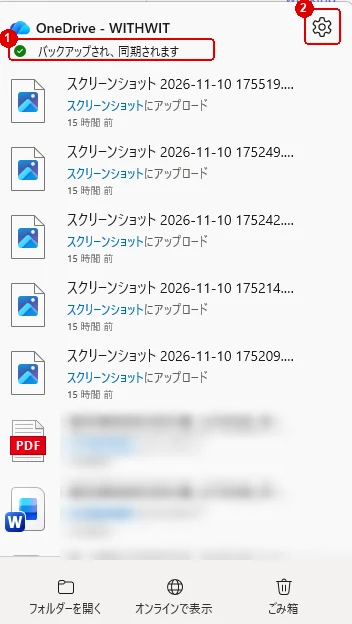
タスクバーの雲のアイコンを選ぶと、OneDriveのパネル(アクティビティセンター)が開き、同期中のファイルやエラーの内容が表示されます。
赤いバッジやメッセージが出ている場合は、その内容がそのまま原因のヒントになります。
OneDriveが同期されないときに最初に試す対処法
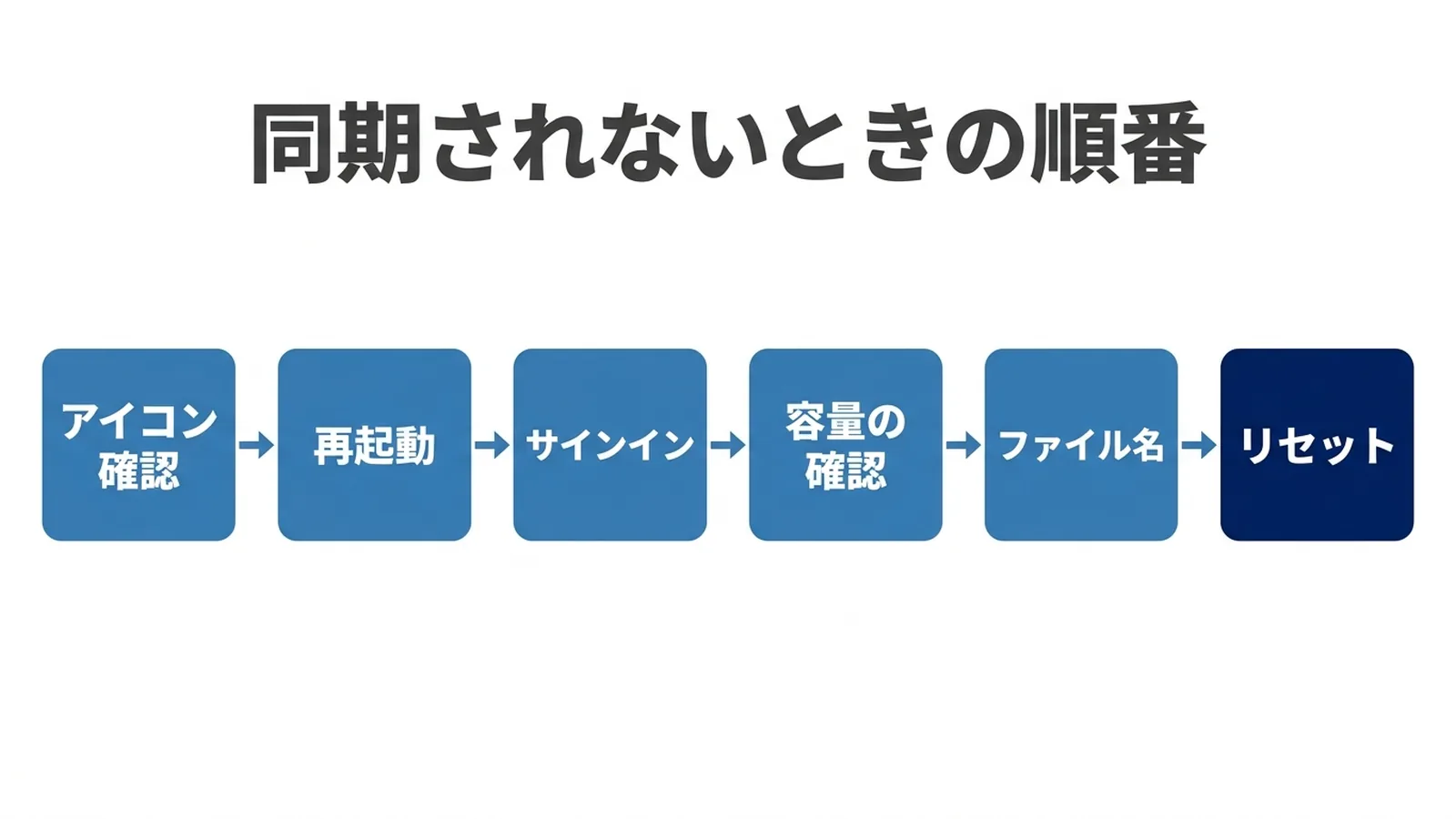
OneDriveが同期されないときは、「アプリの再起動」→「一時停止・サインインの確認」→「ネットワーク・容量の確認」→「アプリの更新」の順に試すのが効率的です。
上から順に、数分でできる対処から並べています。
1. OneDriveアプリを再起動する
いちばん効果が高く、すぐにできるのがOneDriveアプリの再起動です。
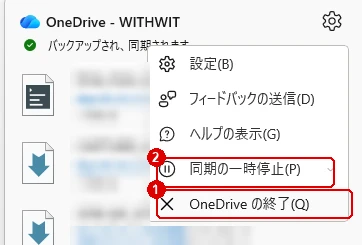
タスクバーの雲のアイコンを選び、右上の歯車(ヘルプと設定)→「OneDriveの終了」を選びます(すぐ上の「同期の一時停止」は同期を止めるだけで、アプリは終了しません)。
そのあと、スタートメニューで「OneDrive」と検索してアプリを起動し直してください。
パソコン自体の再起動でも同じ効果があります。
2. 同期が一時停止になっていないか確認する
OneDriveの同期は、歯車のメニューから2時間・8時間・24時間のあいだ一時停止できます。
また、Windowsの「バッテリー節約機能」がオンのときや、従量制課金接続(テザリングなど)のときは、OneDriveが自動で同期を止めることがあります。
パネルに「同期は一時停止しています」と表示されていたら、歯車のメニューから「同期の再開」を選びます。
3. サインインしているアカウントを確認する
雲のアイコンが灰色のときは、OneDriveにサインインしていないか、パスワードの変更などでサインインが切れています。
アイコンを選んでサインインし直してください。
会社のアカウント(職場または学校)と個人のMicrosoftアカウントの両方を使っている場合は、保存先のフォルダーが「OneDrive - 会社名」になっているかも確認しましょう。
個人用のOneDriveに保存していると、会社の同僚やWeb版の会社のOneDriveには当然表示されません。
4. インターネット接続とクラウド側の状態を確認する
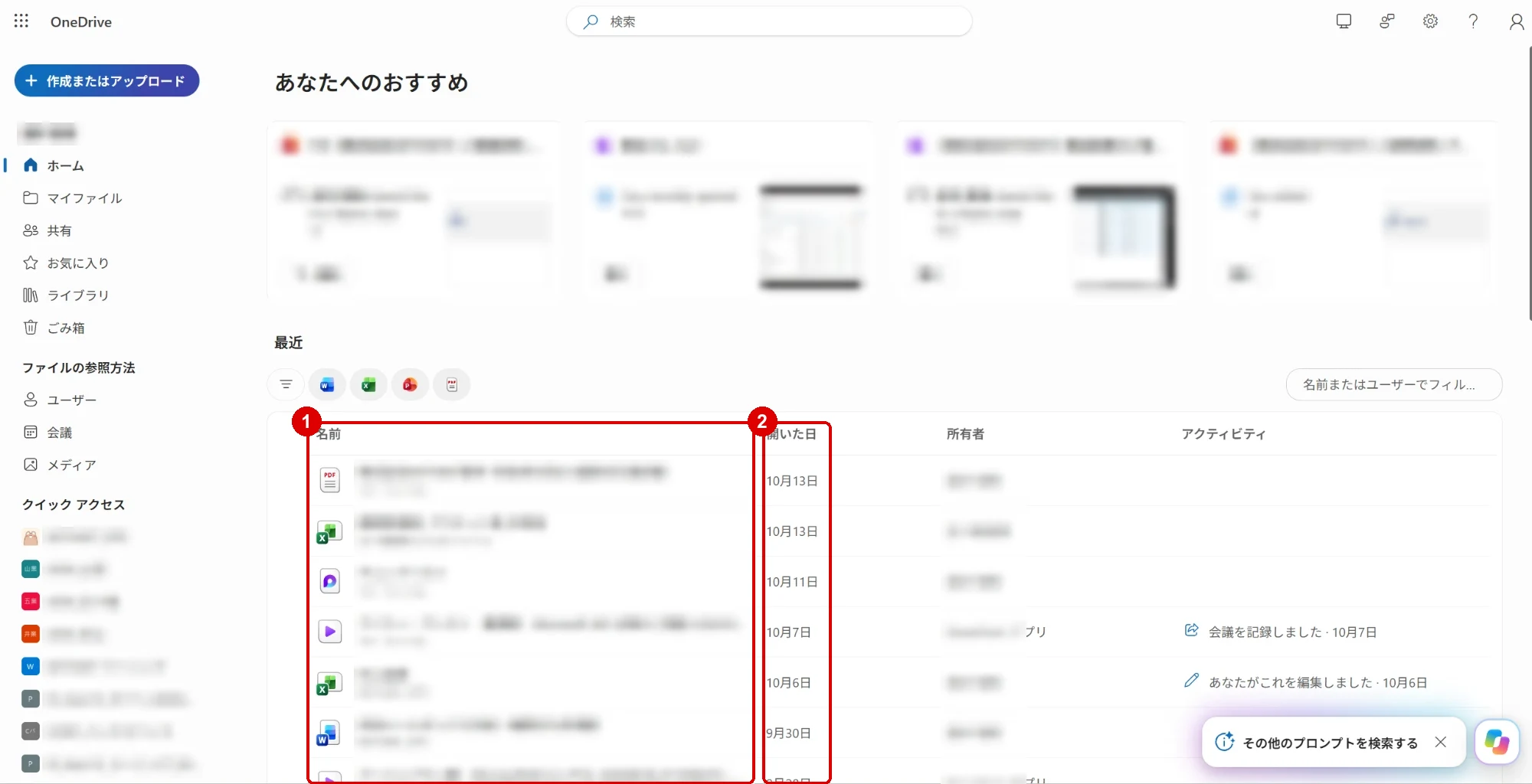
ブラウザでWeb版のOneDrive(Microsoft 365のアプリ起動ツールから「OneDrive」)を開き、保存したはずのファイルがあるか、更新日時が新しくなっているかを確認します。
Web版にファイルがあれば、クラウド側は正常で、ほかのPC側の問題と切り分けられます。
Web版自体が開けない場合は、ネットワークの問題か、Microsoft側の障害の可能性があります。
5. OneDriveのアプリを最新版にする
OneDriveアプリは通常自動で更新されますが、古いバージョンのままだと同期の不具合が起きることがあります。
歯車(ヘルプと設定)→「設定」→「バージョン情報」でバージョンを確認し、Windows Updateも含めて最新の状態にしてください。
OneDriveの容量がいっぱいで同期されないとき
OneDriveのクラウド側の容量、またはパソコン側の空き容量が足りないと、新しいファイルは同期されません。
会社のOneDriveは1ユーザーあたり1TBが基本ですが、管理者が上限を下げている場合もあります。
容量は、Web版のOneDriveの左下にある「ストレージ」で確認できます。
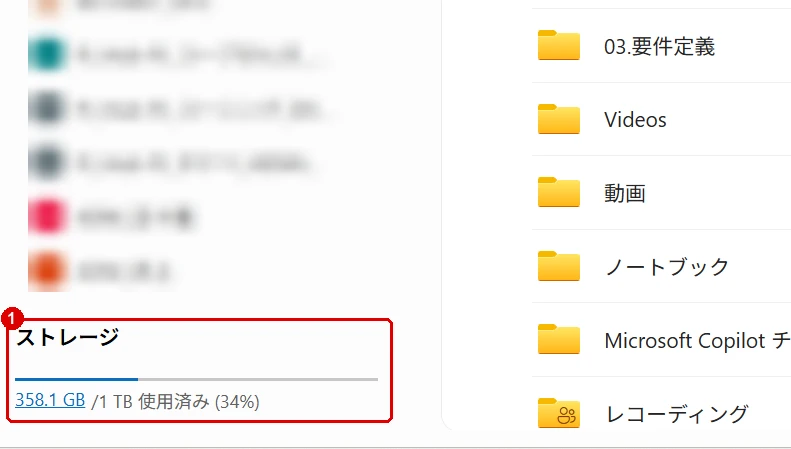
上限に近い場合は、不要なファイルを削除し、ごみ箱も空にしてください(ごみ箱のファイルも容量に含まれます)。
容量の確認方法と増やし方は「OneDriveの容量はどれくらい?確認方法・いっぱいになったときの対処法」で画面付きで解説しています。

パソコン側の空き容量が少ない場合は、「ファイル オンデマンド」を使うと解決できることがあります。
ファイル オンデマンドとは、ファイルをクラウドに置いたまま、エクスプローラーには一覧だけを表示し、開いたときだけダウンロードする機能のことです。
ファイルを右クリックして「空き容量を増やす」を選ぶと、そのファイルは「オンラインのみ」になり、パソコンの容量を使わなくなります。
なお、組織全体のSharePoint・OneDriveのストレージがいっぱいになると、Web版に「組織のストレージがいっぱいです。
OneDriveは現在読み取り専用です」という赤い帯が表示され、新しいファイルを保存できなくなります。
この場合は利用者側では直せないため、管理者に連絡してください。
特定のファイル・フォルダだけ同期されないとき
一部のファイルにだけ赤い×が付く場合は、ファイル名・パスの長さ・ファイルサイズ・ファイルの使用中のいずれかが原因であることがほとんどです。
OneDriveには、Microsoftが公開している次の制限があります。
| 制限の種類 | 内容 |
|---|---|
| 使えない文字 | " * : < > ? / \ | はファイル名・フォルダー名に使えない |
| 使えない名前 | CON、PRN、AUX、NUL、desktop.ini など。先頭・末尾のスペースも不可 |
| パスの長さ | フォルダー名とファイル名を含むパス全体で400文字まで |
| ファイルサイズ | 1ファイルあたり250GBまで |
| 同期するアイテム数 | 快適に同期できる目安は30万件まで |
ファイル名・パスが長すぎる・使えない文字が入っている
「パスが長すぎる」というエラーは、フォルダーを深く重ねたときに起きやすい原因です。
フォルダー名を短くする、階層を浅くする、ファイル名から使えない記号を取り除く、のいずれかで解決します。
スペースなどの記号はURLに変換されると文字数が増えるため、画面上では400文字より短く見えても制限にかかることがあります。
ファイルを開いたまま・ほかのアプリが使っている
ExcelやWordでファイルを開いたままだと、そのファイルの同期が後回しになることがあります。
いったんファイルを閉じると同期が進みます。
会計ソフトや業務システムのデータファイルなど、常にほかのアプリが書き込んでいるファイルは、OneDriveの同期フォルダーに置かないのが安全です。
Officeファイルが「アップロード保留中」になる
Officeのファイルは、Office側の設定で同期の方法が変わります。
歯車(ヘルプと設定)→「設定」→「同期とバックアップ」→「詳細設定」にある「Officeアプリケーションを使用して、開いているOfficeファイルを同期する」をオフにして再起動すると、アップロード保留が解消することがあります(項目の場所や表記は、OneDriveのバージョンによって異なる場合があります)。
OneDriveの同期保留中が終わらないとき
「同期保留中」は、OneDriveがファイルの変更を確認している、または順番待ちをしている状態です。
大量のファイルを移動した直後は数時間かかることもあるため、まず時間をおいて様子を見ます。
半日以上たっても終わらない場合は、次の順番で確認してください。
- 再起動:
OneDriveアプリを終了して起動し直す。パソコンも再起動する - 一時停止して再開:
歯車のメニューで同期をいったん一時停止し、すぐに再開する - アイテム数:
同期しているファイルが数十万件ある場合は、「フォルダーの選択」で同期するフォルダーを絞る - 隠しファイル・一時ファイル:
同期保留中のフォルダーに、隠しファイルや「.tmp」などの一時ファイルが残っていないか確認し、不要なら削除するかOneDriveの外へ移す - セキュリティソフト:
ウイルス対策ソフトやファイアウォールがOneDriveの通信を止めていないか、管理者に確認する
Microsoft 365導入支援の現場では、「ファイルサーバーのデータを丸ごとOneDriveにコピーしたら、何日も同期保留中のまま」というご相談をよくいただきます。
数万件以上のファイルを移す場合は、一度にコピーせず、フォルダー単位で分けて移すと止まりにくくなります。
共有のファイルはOneDriveではなくSharePointに置くのが基本です。
使い分けは「OneDriveとSharePointの違いとは?目的別の使い分け方」をご覧ください。

SharePointやTeamsのファイルが同期されないとき
SharePointやTeamsのファイルも、同期される仕組みは同じOneDriveアプリです。
上で紹介した対処法がそのまま使えます。
加えて、SharePoint側では次の点を確認します。
- アクセス権:
閲覧のみの権限のライブラリでは、ファイルを編集しても同期できない(赤い×になる) - ライブラリのアイテム数:
大量のファイルがあるライブラリを丸ごと同期すると、同期保留中が長く続く - 「同期」と「OneDriveへのショートカット」の重複:
同じライブラリを両方の方法で追加すると、どちらか一方が同期されない
同期で問題が続くライブラリは、「同期」をやめて「OneDriveへのショートカットを追加」に切り替える、またはブラウザで直接開いて使うのも有効です。
それでも直らないときの最終手段(リセット・再インストール)
基本の対処法で直らない場合は、まず「修復」、それでもだめならOneDriveアプリのリセットを試します。
会社のアカウント(職場または学校)でOneDriveを使っている場合は、タスクバーの雲のアイコン→歯車(ヘルプと設定)に「修復」が表示されることがあります。
修復は、同期の接続をリセットして、同期しているフォルダーを自動で設定し直す機能です。
表示されている場合は、リセットより先にこちらを試してください。
リセットとは、OneDriveアプリの設定と同期の情報を初期化し、クラウドとの同期をはじめからやり直す操作のことです。
Microsoftの公式情報では、リセットしてもパソコン上やクラウド上のファイルは失われないと案内されています。

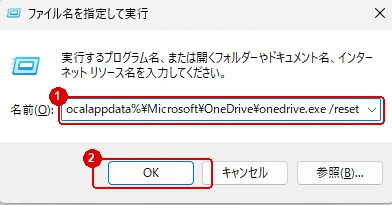
手順1:「ファイル名を指定して実行」を開く
キーボードの「Windows」キーと「R」キーを同時に押して、「ファイル名を指定して実行」を開きます。
手順2:リセットのコマンドを入力する
次の文字列を貼り付けて「OK」を選びます。
%localappdata%\Microsoft\OneDrive\onedrive.exe /reset「Windowsが見つけられません」と表示された場合は、「C:\Program Files\Microsoft OneDrive\onedrive.exe /reset」、それでもだめなら「C:\Program Files (x86)\Microsoft OneDrive\onedrive.exe /reset」を試します。
手順3:OneDriveを起動し直す
リセットするとタスクバーの雲のアイコンがいったん消え、1〜2分で再び表示されます。
表示されない場合は、スタートメニューから「OneDrive」を起動してください。
その後、すべてのファイルの同期がやり直されます。
リセット前に「フォルダーの選択」で同期するフォルダーを絞っていた場合は、もう一度設定し直す必要があります。
リセットでも直らない場合は、Windowsの「設定」→「アプリ」→「インストールされているアプリ」からOneDriveをアンインストールし、Microsoftの公式サイトから最新版をインストールし直します。
管理者が確認すること
複数の社員で同時に同期されない場合は、Microsoft側の障害の可能性があります。
管理者は、Microsoft 365 管理センターの「正常性」→「サービス正常性」で、OneDriveやSharePointに障害が出ていないかを確認してください。
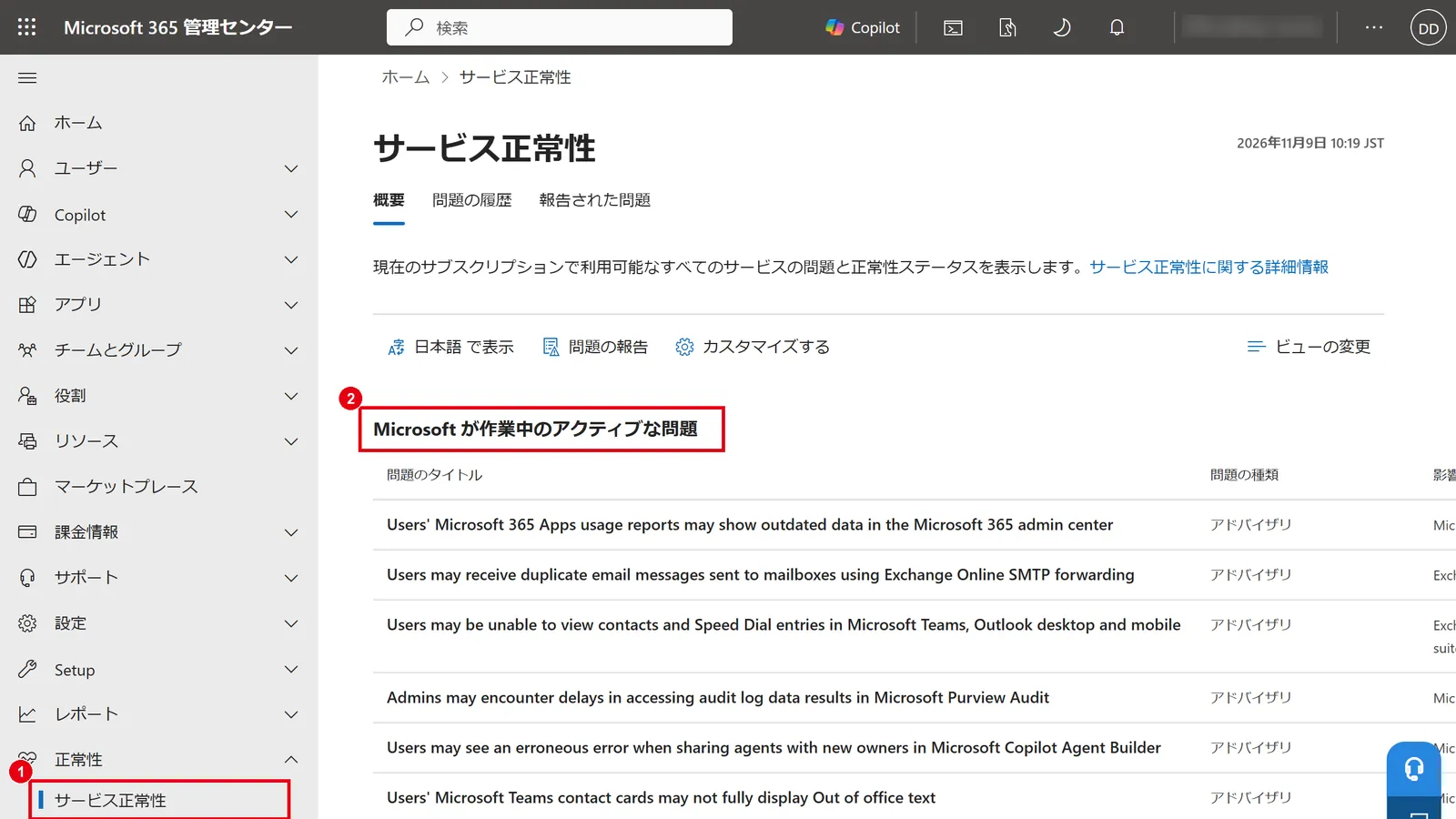
あわせて、組織のストレージの空き容量や、グループポリシー・Intuneで同期できるフォルダーやファイルの種類を制限していないかも確認します。
日々のトラブル、まずこの一冊で解決しませんか?
OneDriveの同期トラブルのように、社内から寄せられる「急に使えなくなった」という問い合わせは、兼務のIT担当者にとって大きな負担です。
Microsoft 365支援のプロが、現場で実際に寄せられるよくある質問と解決策を厳選してまとめた「トラブルシューティング大全」をご用意しました。
▼資料ダウンロードはこちら 『社内からの「これどうやるの?」を9割削減する Microsoft 365 トラブルシューティング大全』
よくある質問
- QOneDriveの同期保留中と表示されるのはなぜですか?
- A
OneDriveがファイルの変更を確認している、またはほかのファイルの同期を順番待ちしているためです。
大量のファイルを追加・移動した直後や、パソコンを起動した直後によく表示されます。
半日以上続く場合は、OneDriveアプリの再起動、同期の一時停止と再開、同期するフォルダーの絞り込みを試してください。
- QOneDriveで特定のファイルだけ同期されないのはなぜですか?
- A
ファイル名に使えない文字(" * : < > ? / \ | など)が入っている、パスが400文字を超えている、ファイルを開いたままにしている、ファイルが250GBを超えている、のいずれかが主な原因です。
赤い×が付いたファイルを選ぶと、OneDriveのパネルに理由が表示されます。
- QOneDriveでフォルダが同期されないのはなぜですか?
- A
「フォルダーの選択」でそのフォルダーを同期の対象から外している可能性があります。
歯車(ヘルプと設定)→「設定」→「アカウント」→「フォルダーの選択」で、チェックが入っているかを確認してください。
SharePointのフォルダーの場合は、アクセス権や、同じライブラリを「同期」と「ショートカット」の両方で追加していないかも確認します。
- QOneDriveを手動で同期するには?
- A
OneDriveには「今すぐ同期」のボタンはありませんが、アプリを終了して起動し直すと、すぐに同期の確認が始まります。
急ぐ場合は、Web版のOneDriveを開き、「作成またはアップロード」からファイルを直接アップロードする方法もあります。
- QOneDriveのデスクトップと同期されないのはなぜですか?
- A
デスクトップのフォルダーがOneDriveのバックアップ(同期)の対象になっていない可能性があります。
歯車(ヘルプと設定)→「設定」→「同期とバックアップ」→「バックアップを管理」で、「デスクトップ」がオンになっているかを確認してください。
会社によっては、管理者がデスクトップの同期を設定で決めている場合もあります。
まとめ

- OneDriveが同期されないときは、まずタスクバーの雲のアイコンとファイルのマークで状態を確認する
- 基本の対処は「再起動」→「一時停止・サインインの確認」→「容量・Web版の確認」→「アプリの更新」の順
- 特定のファイルだけ同期されないときは、使えない文字・400文字を超えるパス・開いたままのファイルを疑う
- 同期保留中が終わらないときは、同期するフォルダーやファイル数を絞る
- それでも直らなければ、onedrive.exe /reset でリセットする(ファイルは消えない)
OneDriveの同期は、原因の場所さえわかれば利用者自身で直せるものがほとんどです。
この記事の順番で一つずつ確認してみてください。
なお、OneDriveの容量や使える機能は、Microsoft 365のプランによって異なります。
会社に合ったプランを見直したい場合は、こちらの記事も参考にしてください。

他社はMicrosoft 365をどう活用しているのか?
ファイル共有の仕組みを整えて、同期トラブルや「ファイルがどこにあるかわからない」問題を減らした企業はどのように進めたのでしょうか。
そんな疑問をお持ちでしたら、ぜひ弊社の「中小企業の導入成功事例集」をご覧ください。

参考資料
- OneDrive が "同期保留中" で停止する(Microsoft サポート)
- 職場用または学校用 OneDrive の同期接続を修復する(Microsoft サポート)
- OneDrive と SharePoint の制限事項と制約事項(Microsoft サポート)
- ファイル パスの長さ制限とは何ですか?(Microsoft サポート)
- OneDrive の同期を一時停止および再開する方法(Microsoft サポート)
- OneDrive をリセットする(Microsoft サポート)

Microsoft 365に関するご相談やお悩みがございましたら、ぜひ株式会社WITHWITまでお気軽にお問い合わせください。
数あるクラウドサービスの中でMicrosoft 365 に特化してきたからこそ導入前から導入後の定着に至るまで、幅広いご相談に対応いたします。