- 朝パソコンを開いたら、Teamsにサインインできなくなっていた
- パスワードを入れても、またサインイン画面に戻ってしまう
- パソコンでは使えるのに、スマホのTeamsだけサインインできない
Teamsにサインインできないときの原因は、大きく分けて「アカウントの問題」「Teamsアプリの問題」「ネットワークや端末の問題」の3つです。
まずブラウザ版のTeamsでサインインできるかを試すと、どこに原因があるかを早く絞り込めます。
- サインインできないときに、最初に確認したい5つのポイント
- サインイン画面がループするときや、エラーコードが出るときの対処法
- スマホや特定の組織だけサインインできないときの対処法
- 管理者が確認したいライセンス・ブロック・サインイン ログの見方
この記事では、Microsoft 365の導入・運用支援を行う株式会社WITHWITが、2026年11月時点のMicrosoftの公式情報と実際の管理画面をもとに、Teamsにサインインできないときの対処法を症状別に解説します。
まず確認したい5つのポイント
Teamsにサインインできないときは、まず「ブラウザ版で入れるか」「アカウントとパスワードが正しいか」「障害が起きていないか」「ネットワークにつながっているか」「パソコンの日付と時刻が正しいか」の5つを確認します。
この5つで、原因がアカウント側かアプリ側かをおおよそ切り分けられます。

確認1:ブラウザ版のTeamsでサインインできるか
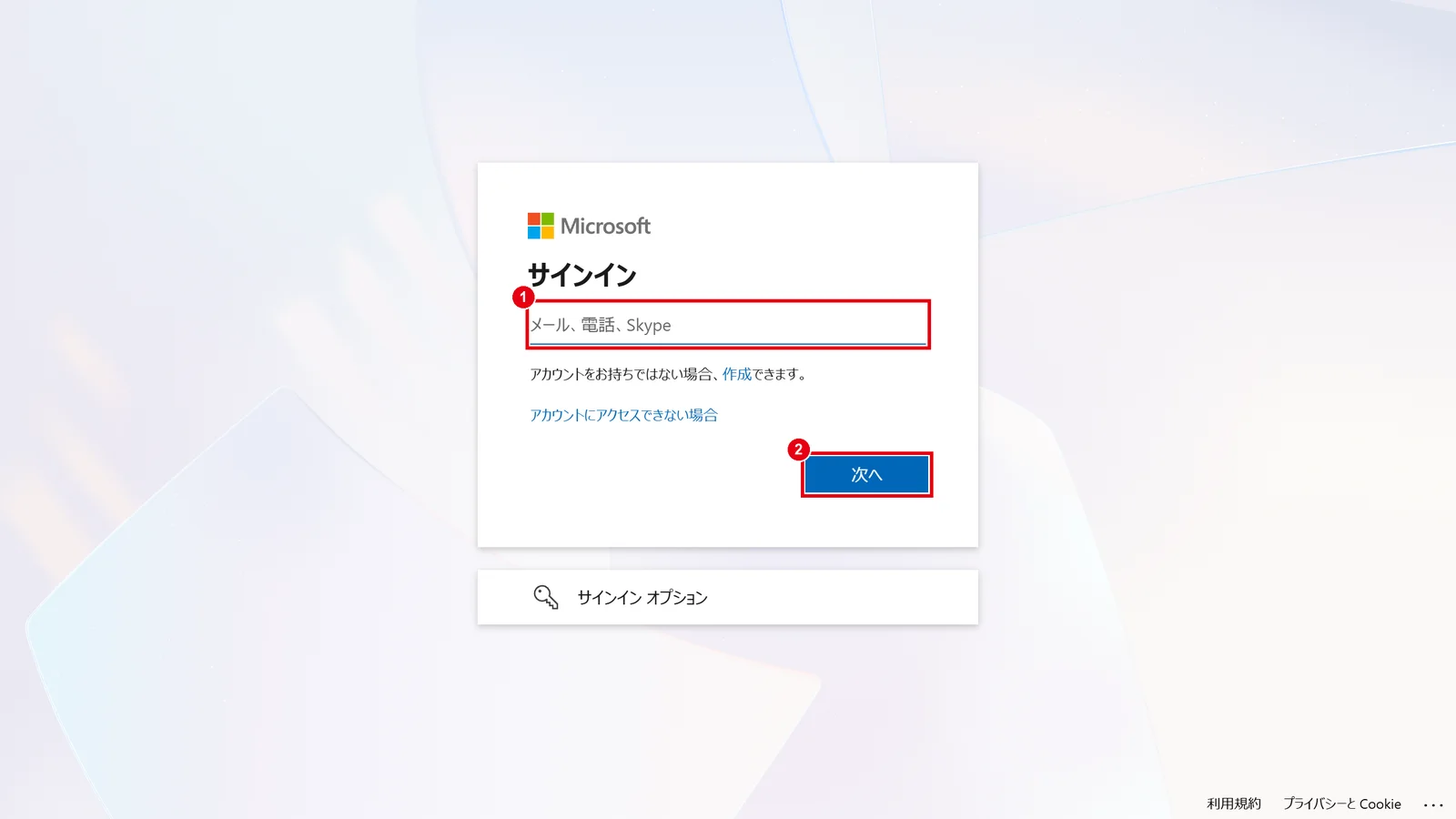
ブラウザーで「https://teams.microsoft.com」を開くと、サインイン画面が表示されます。
会社のメールアドレスを入力して「次へ」を選び、パスワードを入力してサインインします。
ブラウザ版で入れるなら、アカウントは正常で、デスクトップアプリ側に原因があります。
確認2:メールアドレスとパスワードが正しいか
会社のメールアドレス(職場または学校アカウント)で入っているか、最近パスワードを変更していないかを確認します。
個人用のMicrosoftアカウントのメールアドレスを入れていると、会社のTeamsには入れません。
確認3:Microsoft 365で障害が起きていないか
同じ職場の複数の人が同時に入れない場合は、障害の可能性があります。
管理者は、Microsoft 365 管理センターの「サービス正常性」で確認できます(画面は「管理者が確認すること」で紹介します)。
確認4:インターネットにつながっているか
ほかのWebサイトが開けるか、VPNや社内のプロキシを経由していないかを確認します。
確認5:パソコンの日付と時刻が正しいか
時刻が大きくずれていると、安全な通信ができずにサインインに失敗します。
合わせ方は「エラーコード別の対処法」で紹介します。
Microsoft 365の導入支援の現場でも、「Teamsに入れない」というご相談の多くは、パスワード変更後に古い情報が残っているケースと、アプリのキャッシュ(一時的に保存されたデータ)が原因のケースです。
どちらも、この記事の手順で多くは自分で直せます。
原因を切り分ける順番
サインインとは、Teamsにメールアドレスとパスワードなどを入力して、本人であることを確認してから使い始める操作のことです。
会社のTeamsでは、Microsoft Entra ID(Microsoft 365のアカウントを管理するしくみ)が本人確認を行います。
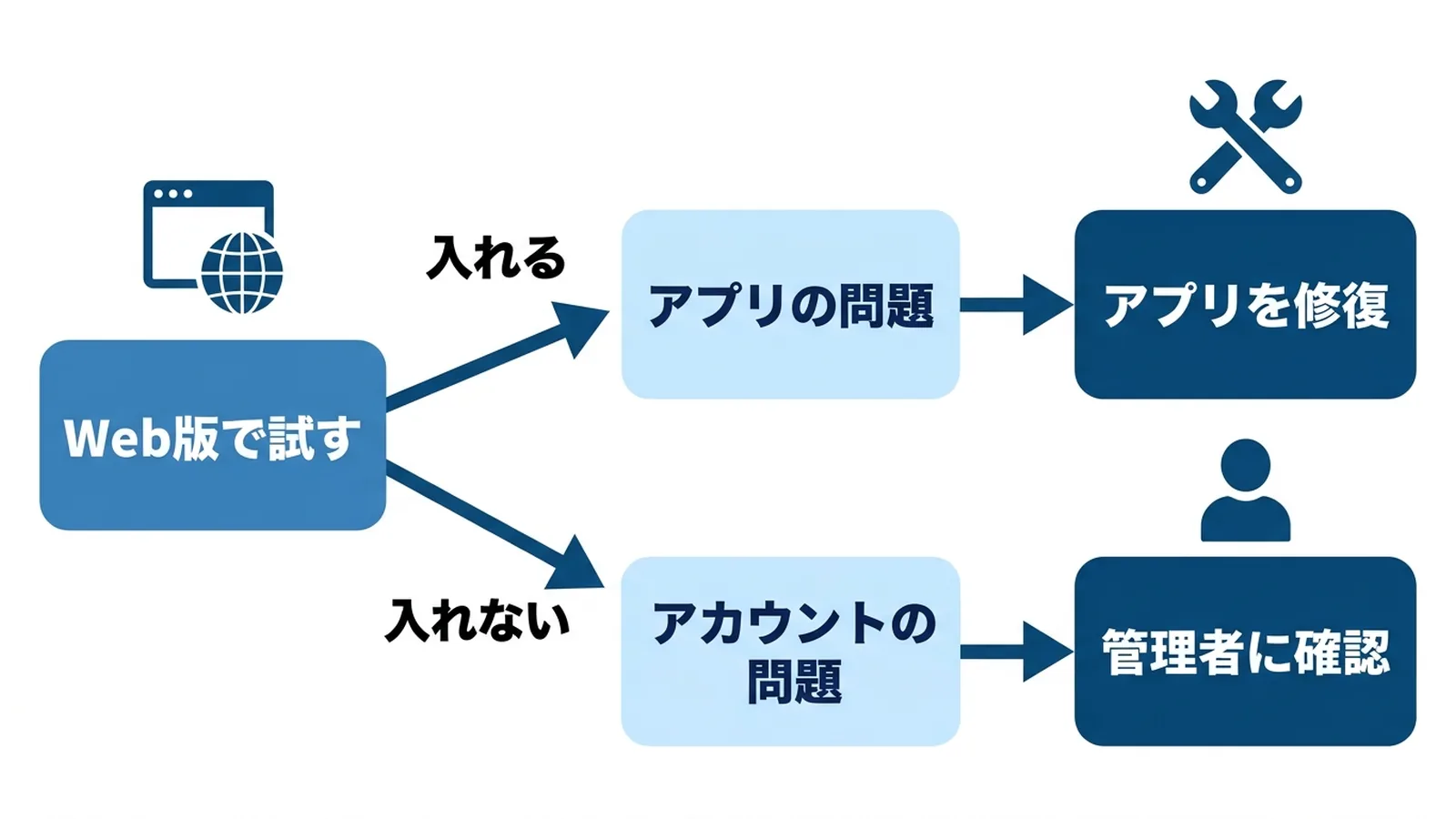
ブラウザ版で入れるかどうかで、次に確認する場所が変わります。
| ブラウザ版の結果 | 考えられる原因 | 次に見る見出し |
|---|---|---|
| サインインできる | デスクトップアプリのキャッシュ、古い資格情報、アプリの不具合 | サインイン画面がループするとき |
| サインインできない | パスワード・多要素認証、ライセンス、サインインのブロック | 管理者が確認すること |
| エラーコードが出る | ネットワーク、時刻、認証ポリシー | エラーコード別の対処法 |
サインイン画面がループするときの対処法
サインインしたのに、またサインイン画面に戻ってしまう「ループ」は、Teamsアプリに古いサインイン情報やキャッシュが残っていることが主な原因です。
サインアウト、キャッシュの削除、リセットの順に試します。
手順1:いったんサインアウトして、Teamsを完全に終了する
Teamsが開ける状態なら、画面右上のプロフィール画像を選び、「サインアウト」を選びます。
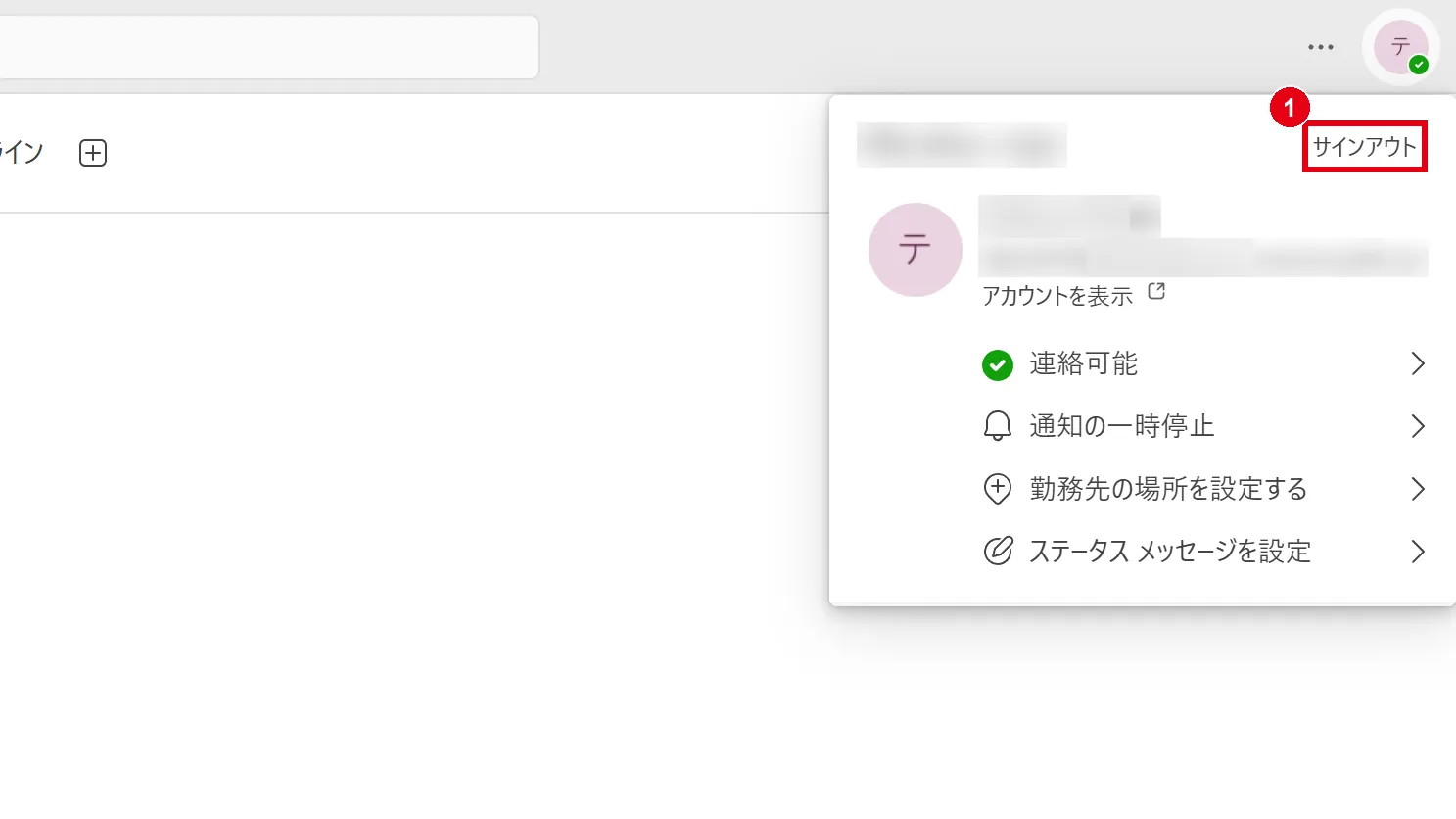
サインアウトしたら、Teamsを完全に終了します。
ウィンドウを閉じるだけでは終了しないため、Windowsでは画面右下の通知領域(「∧」を選ぶと開く、アイコンの一覧)にあるTeamsのアイコンを右クリックし、「Teams を終了する」を選びます。
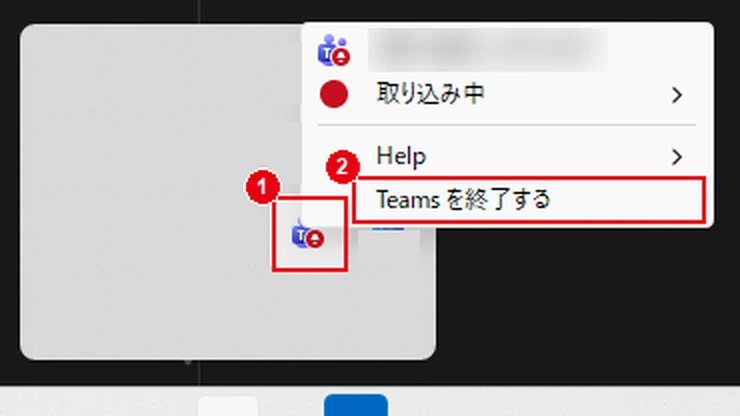
そのあとTeamsを起動し、会社のメールアドレスでサインインし直してください。
手順2:Teamsのキャッシュを削除する
サインインし直してもループする場合は、Teamsのキャッシュを削除します。
Microsoftの公式情報では、新しいTeams(Windows版)のキャッシュは次の手順で削除できます。
ステップ1:Teamsを終了する
手順1と同じように、通知領域のTeamsのアイコンを右クリックし、「Teams を終了する」を選びます。
Teamsが動いたままだと、ファイルを削除できません。
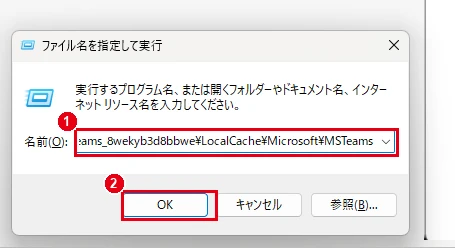
ステップ2:「ファイル名を指定して実行」でフォルダーを開く
キーボードの「Windows」キーと「R」キーを同時に押し、「名前」の欄に「%userprofile%\appdata\local\Packages\MSTeams_8wekyb3d8bbwe\LocalCache\Microsoft\MSTeams」と入力して「OK」を選びます。
ステップ3:フォルダーの中身をすべて削除する
開いたフォルダーの中のファイルとフォルダーをすべて選び(「Ctrl」キーと「A」キー)、削除します。
削除できたら、Teamsを起動してサインインします。
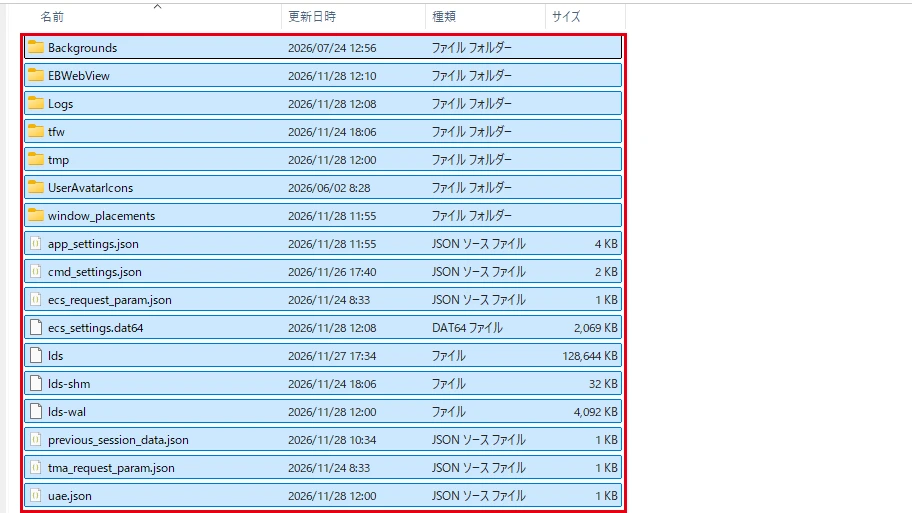
キャッシュを削除しても、チャットやファイルなどのデータは消えません(クラウドに保存されているため)。
ただし、削除したあとの最初の起動には時間がかかることがあります。
Macの場合は、Teamsを終了してから、ターミナルで「rm -rf ~/Library/Group\ Containers/UBF8T346G9.com.microsoft.teams」と「rm -rf ~/Library/Containers/com.microsoft.teams2」を実行します。
手順3:Teamsをリセットする
キャッシュを消してもループが続く場合は、Windowsの設定からTeamsを修復・リセットします。
ステップ1:「詳細オプション」を開く
「スタート」→「設定」→「アプリ」→「インストールされているアプリ」を開きます。
一覧から「Microsoft Teams」を探し(検索ボックスに「teams」と入力すると早く見つかります)、右にある「…」から「詳細オプション」を選びます。
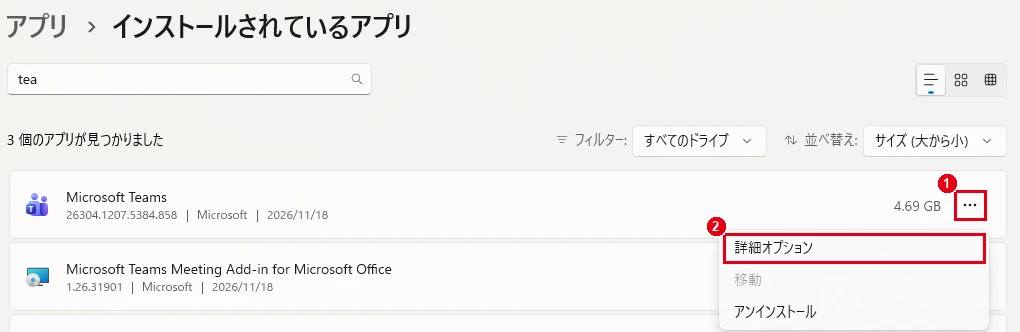
ステップ2:「修復」を試し、直らなければ「リセット」を選ぶ
「リセット」の見出しの下に、「修復」と「リセット」の2つのボタンがあります。
まず、アプリのデータに影響しない「修復」を試します。
それでも直らない場合は、「リセット」を選びます。
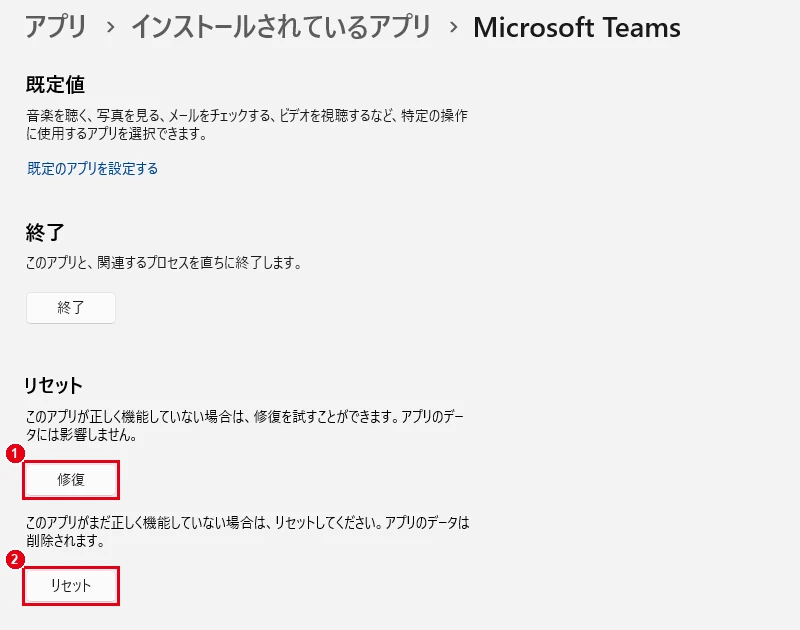
リセットすると、Teamsのアプリのデータが削除され、アプリの設定(表示の好みなど)も初期状態に戻ります。
リセットでも直らない場合は、Teamsをアンインストールしてから、最新版を入れ直してください。
リセットや再インストールの詳しい手順は、Teamsが重い・開かないときの対処法の記事でも紹介しています。
手順4:Windowsに残った古いアカウント情報を整理する
パスワードを変更したあとにループが始まった場合は、Windowsに古いサインイン情報が残っていることがあります。
次の2か所を確認しましょう。
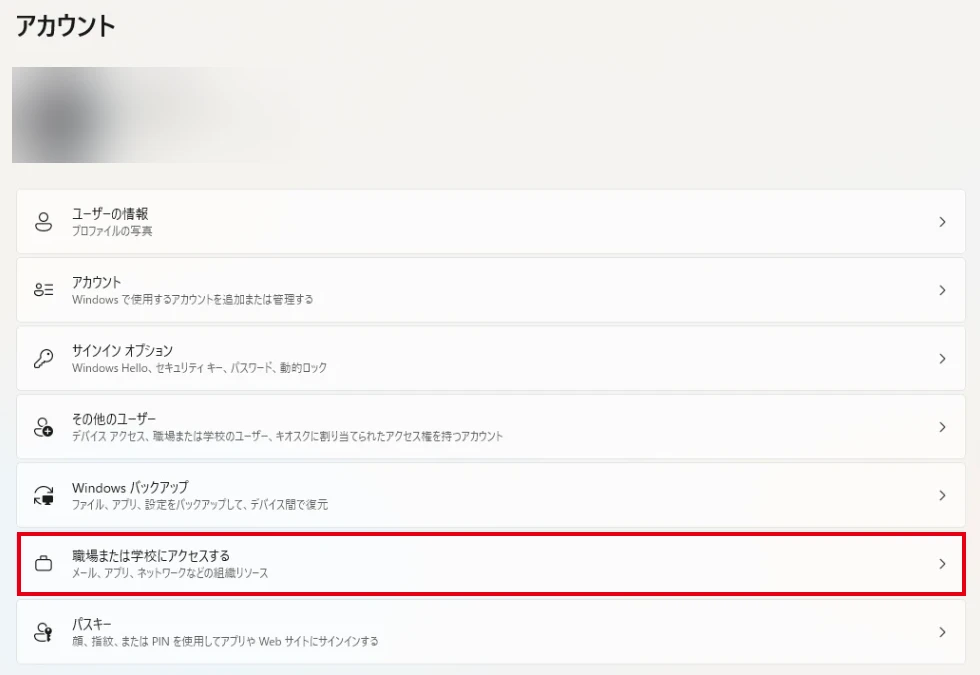
確認1:職場または学校のアカウント
「設定」→「アカウント」を開き、「職場または学校にアクセスする」を選びます。
接続されているアカウントの一覧に、退職した会社や古いアカウントが残っていないかを見ます。
会社が管理しているパソコンでは、自分で切断せずに管理者に相談してください。
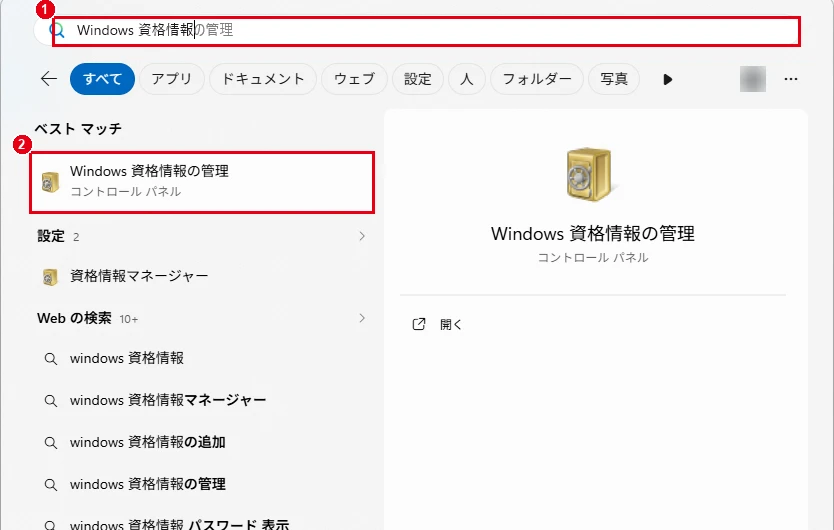
確認2:資格情報マネージャー
スタートメニューの検索ボックスに「Windows 資格情報」と入力し、「Windows 資格情報の管理」を開きます。
コントロールパネルの「資格情報マネージャー」の「Windows 資格情報」が開くので、Microsoft 365やTeamsに関する古い資格情報が残っていないかを見ます。
ブラウザ版でループする場合は、ブラウザーがCookie(サイトの情報を保存するしくみ)をブロックしている可能性があります。
InPrivateウィンドウやシークレットウィンドウで開いて入れるかを試し、入れる場合はブラウザーのキャッシュとCookieを削除してください。
エラーコード別の対処法
サインイン画面にエラーコードが表示された場合は、コードの番号で原因の見当がつきます。
Microsoftの公式情報に載っている主なエラーコードと対処法は、次のとおりです。
| エラーコード | 主な原因 | 対処法 |
|---|---|---|
| 0xCAA20003 | 認証の問題(日付・時刻のずれ) | パソコンの日付と時刻を正しく合わせる |
| 0xCAA20004 | 組織の認証ポリシーに合っていない | 管理者に条件付きアクセスの設定を確認してもらう |
| 0xCAA70004 | サーバーやプロキシに接続できない | プロキシの設定や通信を監視するソフトを管理者に確認してもらう |
| 0xCAA70007 | 接続が途中で切れた | インターネット接続とファイアウォールの設定を確認する |
| 0xCAA82EE2 | 要求がタイムアウトした | インターネット接続とファイアウォールの設定を確認する |
| 0xCAA82EE7 | サーバー名を解決できない | インターネット接続とファイアウォールの設定を確認する |
| 0xCAA90018 | 資格情報が正しくない | 正しいメールアドレスとパスワードでサインインし直す |
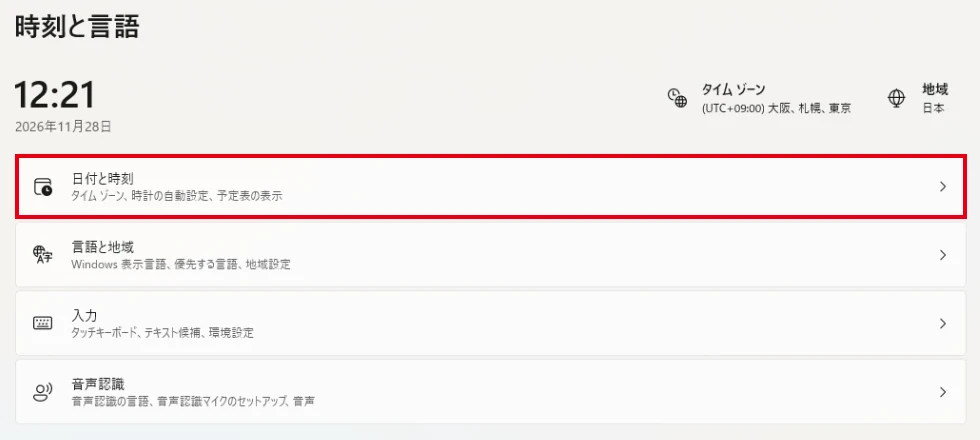
日付と時刻は、Windowsの「設定」→「時刻と言語」→「日付と時刻」で「時刻を自動的に設定する」をオンにし、「今すぐ同期」を選ぶと合わせられます。
0xCAA20004は、条件付きアクセス(場所や端末などの条件によってサインインを許可・ブロックするしくみ)に引っかかっている可能性があります。
たとえば「会社が管理しているパソコンからしか入れない」設定の場合、自宅の私物パソコンからはサインインできません。
設定の内容は条件付きアクセスの解説記事で紹介しています。

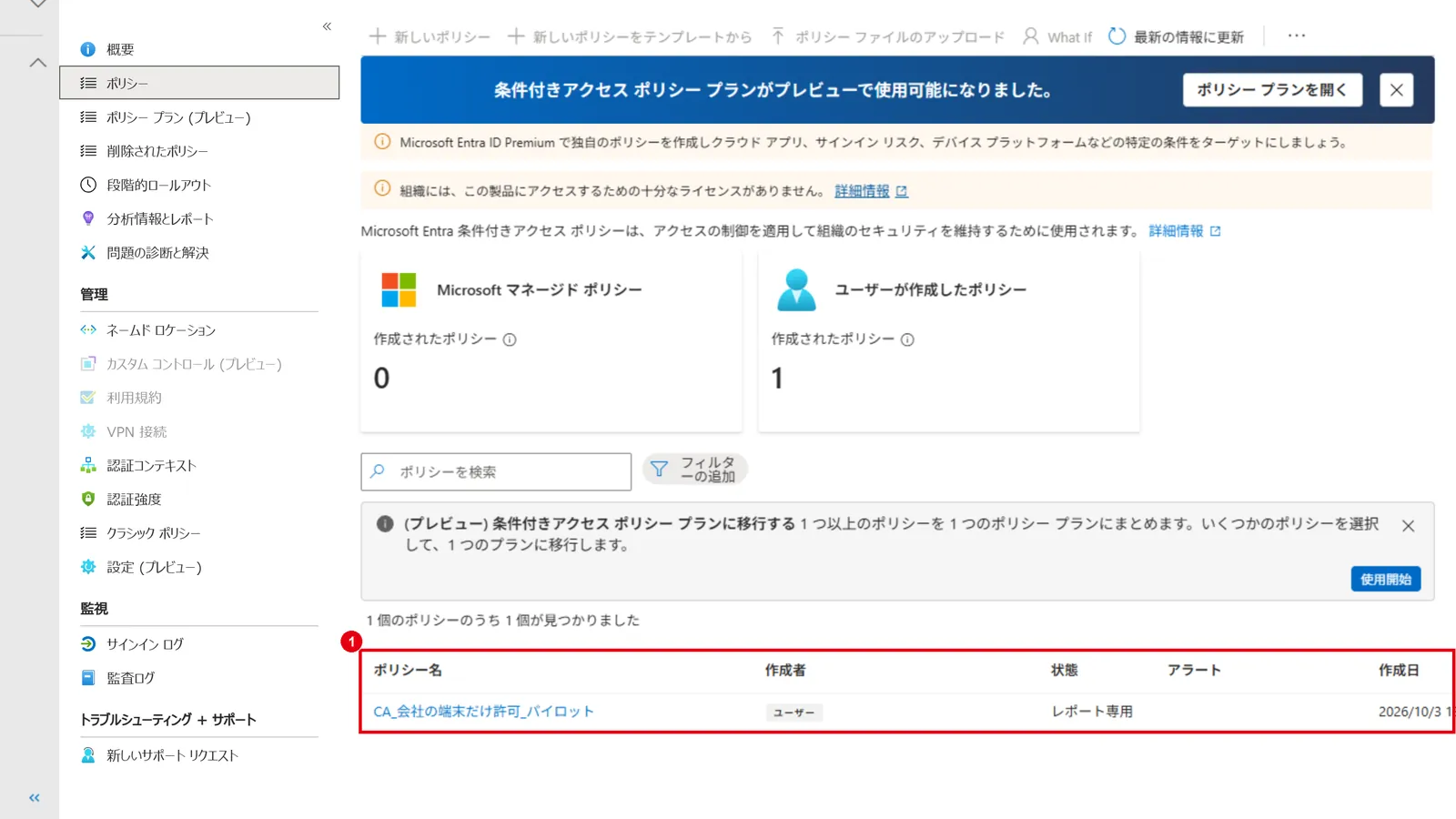
管理者は、Microsoft Entra 管理センターの「条件付きアクセス」にある「ポリシー」で、どんなポリシーがあるかと、その「状態」(オン・オフ・レポート専用)を確認できます。
表にないエラーや「問題が発生しました」とだけ表示される場合は、画面のエラーコードやメッセージを控えて、社内の管理者に伝えましょう。
多要素認証やパスワードでつまずくとき
パスワードは合っているのにサインインできない場合は、多要素認証(パスワードに加えて、スマホの承認などでも本人確認するしくみ)でつまずいていることがあります。
スマホを機種変更した、Authenticatorアプリを消してしまった、というケースが代表的です。
- Authenticatorに通知が来ない:
スマホのMicrosoft Authenticatorアプリを開いて、通知が届いていないかを確認する。画面に表示された2桁の番号を、アプリに入力して承認する - スマホを機種変更した:
新しいスマホでAuthenticatorを設定し直す必要がある。古いスマホが手元にない場合は、管理者に多要素認証の再登録を依頼する - パスワードを忘れた・期限が切れた:
セルフサービスのパスワードリセットが使える組織なら、サインイン画面の「パスワードを忘れた場合」から自分で再設定できる。使えない場合は管理者にリセットを依頼する
Authenticatorの機種変更の手順は、Microsoft Authenticatorの機種変更手順で詳しく解説しています。

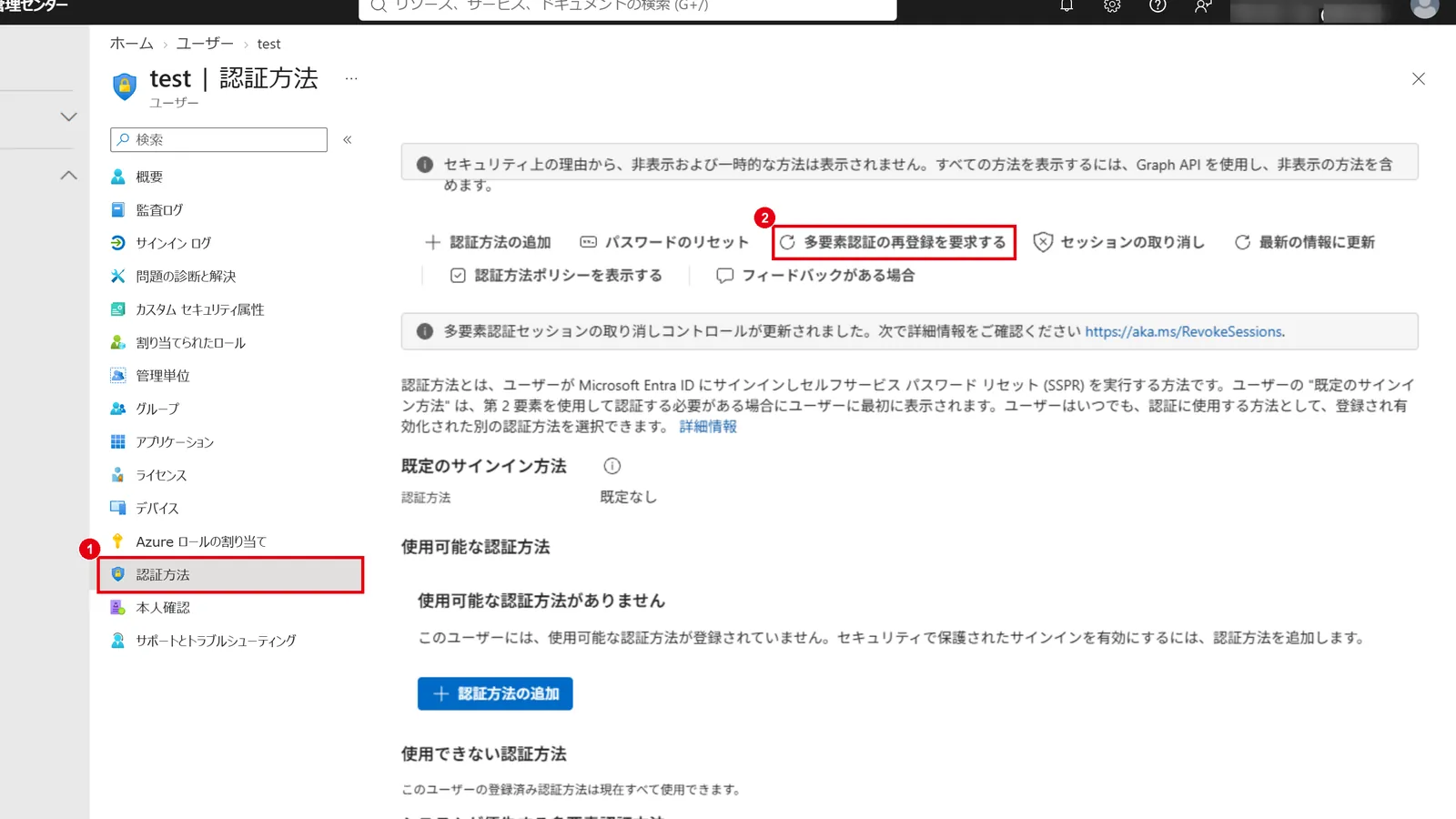
管理者が多要素認証を登録し直してもらう場合は、Microsoft Entra 管理センターで「ユーザー」から対象のユーザーを開き、「認証方法」にある「多要素認証の再登録を要求する」を選びます。
次のサインインのときに、ユーザーの画面に多要素認証の設定が表示されます。
スマホ・特定の組織だけサインインできないとき
パソコンでは入れるのにスマホだけ入れない場合や、ゲストとして参加している別の組織だけ入れない場合は、アプリの状態や組織の切り替えに原因があります。

スマホ(iPhone・Android)で入れない
スマホのTeamsでサインインできない場合は、次の4つを上から順に試します。
- Teamsアプリを最新版に更新する:
App StoreまたはGoogle Playで更新する - アプリを再起動する:
アプリを完全に終了してから、もう一度開く - Androidはキャッシュを削除する:
「設定」→「アプリ」→「Teams」→「ストレージ」から「キャッシュを削除」を選ぶ(機種によって項目名は異なる) - アプリを入れ直す:
アンインストールしてから、もう一度インストールしてサインインする
会社によっては、スマホで会社のデータを守るために、Microsoft AuthenticatorやIntune ポータル サイトのアプリを入れることをサインインの条件にしています。
サインインの途中で別のアプリのインストールを求められた場合は、案内に従って入れてから、サインインし直してください。
ゲスト参加している組織だけ入れない
ほかの会社のチームにゲストとして参加している場合は、Teamsの中で組織を切り替えて使います。
自分の会社には入れるのに、ゲスト先の組織にだけ入れない場合は、次の点を確認しましょう。
- 招待を承諾したか:
招待メールのリンクから、招待を承諾しているかを確認する - 組織を切り替え直す:
プロフィール画像のメニューから、ゲスト先の組織を選び直す - 相手の組織の設定:
相手の組織でゲストアクセスが無効になっている、またはゲストのアカウントが削除されている場合は、相手の組織の担当者に確認してもらう
「Teamsに新規登録」のような画面が出てループする場合は、個人用のMicrosoftアカウントで入ろうとしていることがあります。
会社のTeamsには、会社のメールアドレス(職場または学校アカウント)でサインインしてください。
日々のトラブル、まずこの一冊で解決しませんか?
サインインできない、通知が来ない、音が出ないなど、Teamsの「困った」は、社内の担当者に何度も寄せられる質問です。
Microsoft 365支援のプロが、現場で実際に寄せられるよくある質問と解決策を厳選してまとめた「トラブルシューティング大全」をご用意しました。
▼資料ダウンロードはこちら 『社内からの「これどうやるの?」を9割削減する Microsoft 365 トラブルシューティング大全』
管理者が確認すること
ブラウザ版でもサインインできない場合は、アカウント側の設定を管理者が確認します。
Microsoft 365 管理センターで、サインインのブロック、パスワード、ライセンスの3点を見るのが基本です。
サインインがブロックされていないか確認する
Microsoft 365 管理センターで「ユーザー」→「アクティブなユーザー」を開き、対象のユーザーの表示名を選びます。
ユーザーの詳細画面では、「パスワードのリセット」(①)、「サインインをブロック」(②)、「最後に行ったサインイン」(③)の3か所を使います。
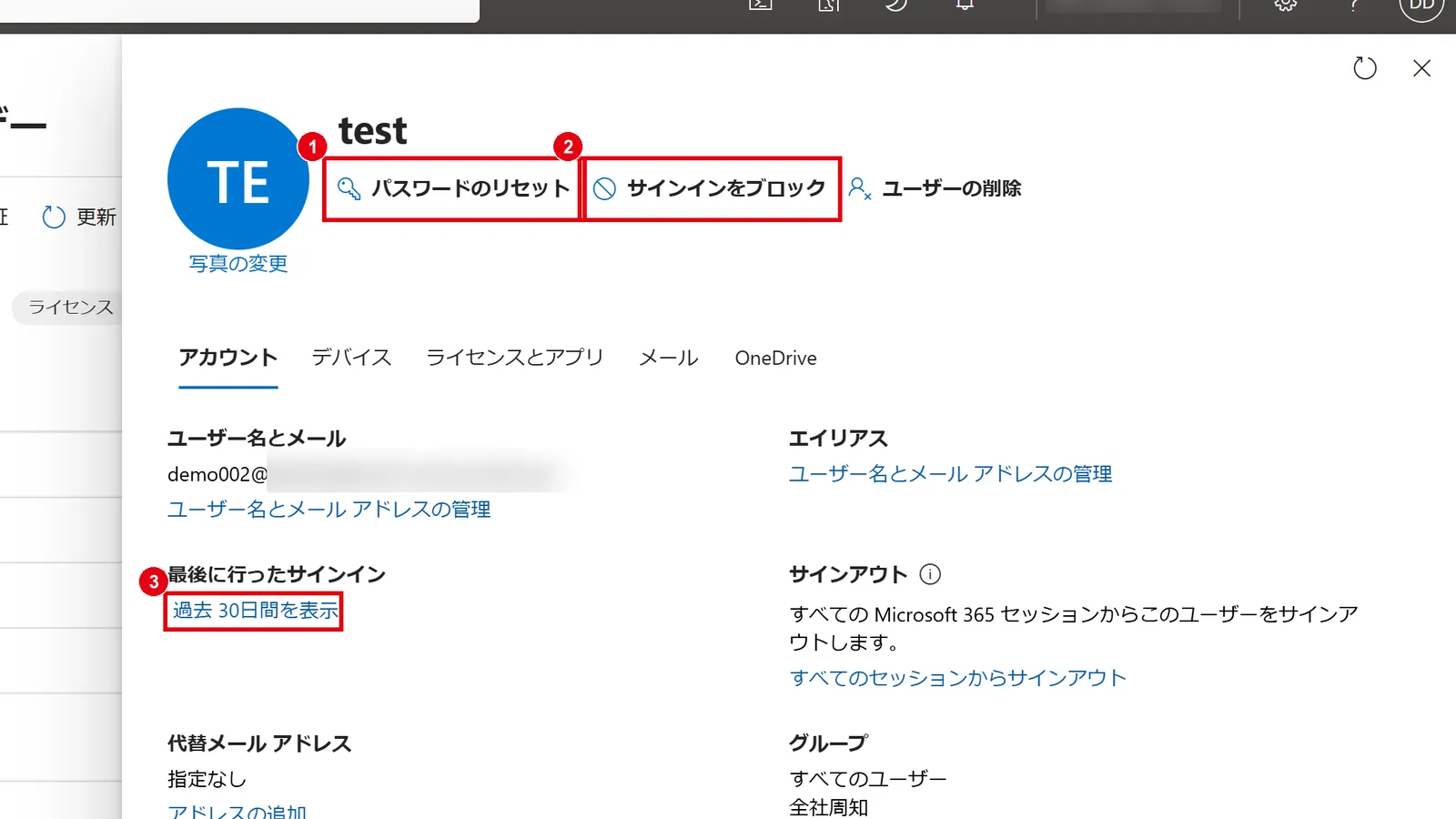
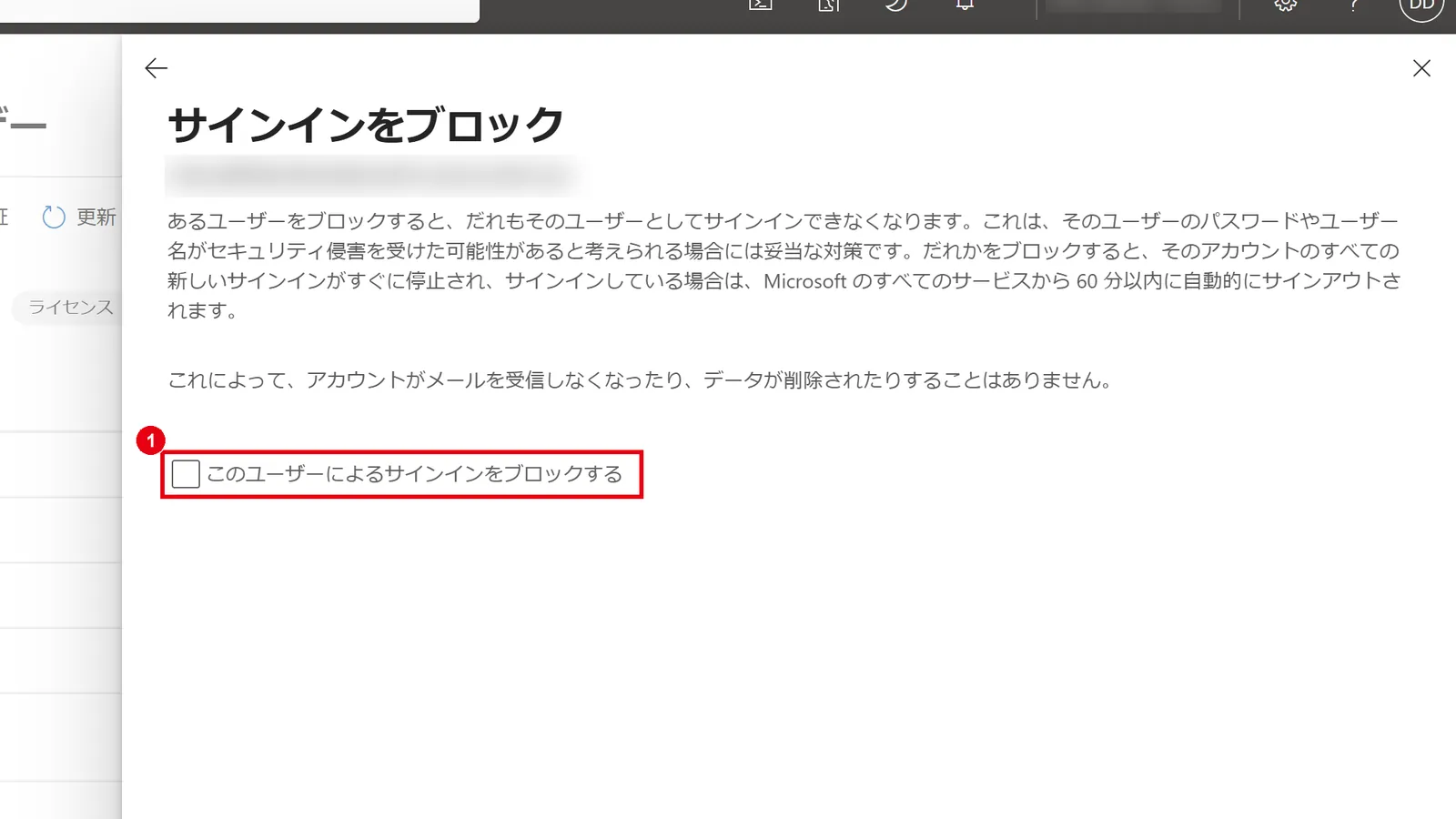
サインインがブロックされているユーザーは、「サインインをブロック」の代わりに「サインインのブロックを解除」と表示されます。
「サインインをブロック」を選ぶと開く画面で、「このユーザーによるサインインをブロックする」にチェックが入っていないかも確認できます。
退職者の処理や不正アクセスの対応でブロックしたまま、ということがないかを確認してください。
パスワードをリセットする
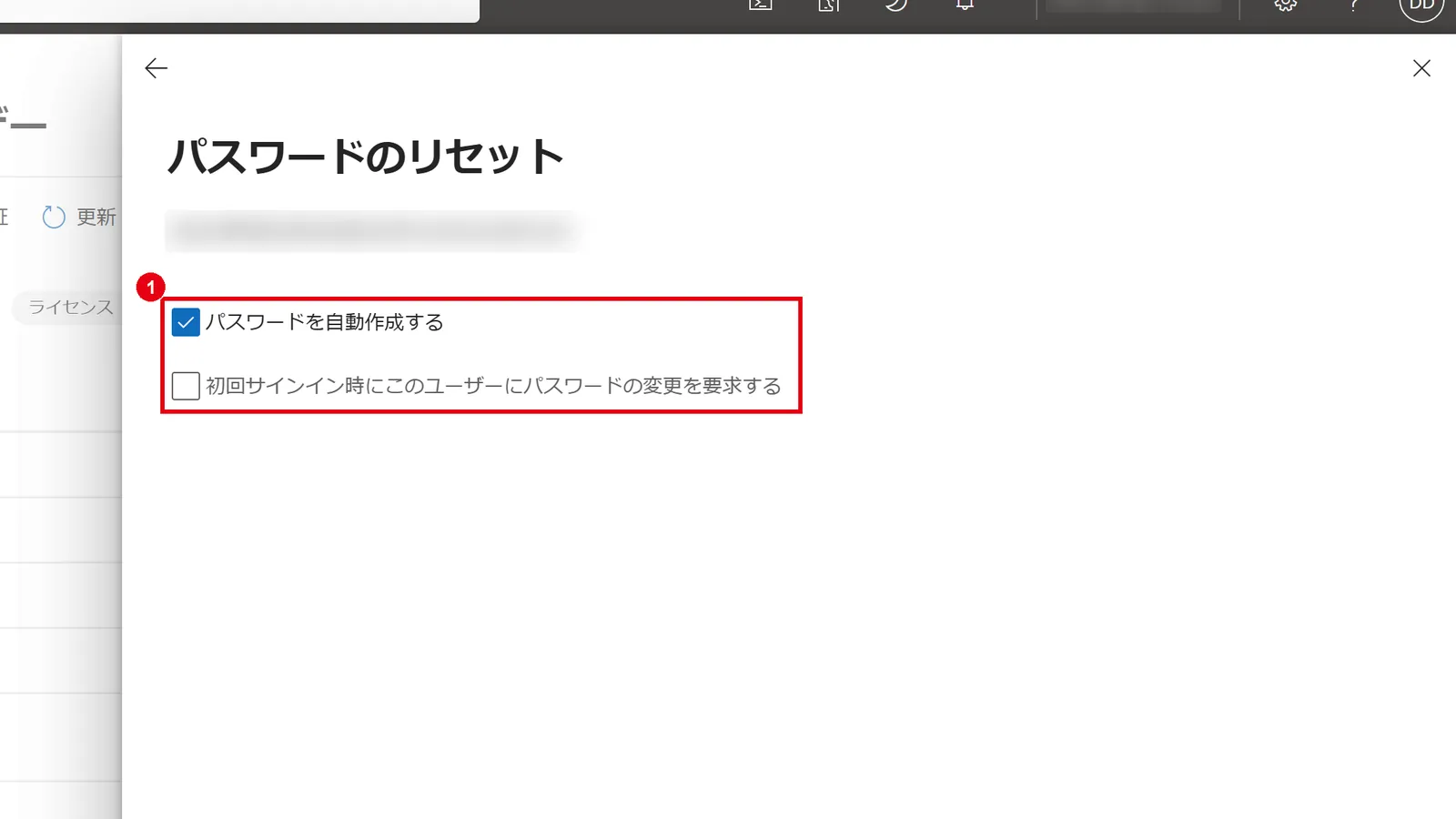
ユーザーがパスワードを忘れた場合は、ユーザーの詳細画面の「パスワードのリセット」から仮のパスワードを発行できます。
「パスワードを自動作成する」と「初回サインイン時にこのユーザーにパスワードの変更を要求する」を選んでから、「パスワードのリセット」を選びます。
サインイン ログで失敗の理由を確認する
ユーザーの詳細画面の「最後に行ったサインイン」にある「過去 30日間を表示」を選ぶと、過去30日間にサインインしたかどうかを確認できます。
失敗の理由まで調べる場合は、Microsoft Entra 管理センターのサインイン ログを使います。
「ユーザー」→「サインイン ログ」を開くと、サインインごとに「状態」(成功・失敗)、「サインインのエラー」(エラーの番号)、「条件付きアクセス」(ポリシーが適用されたか)を確認できます。
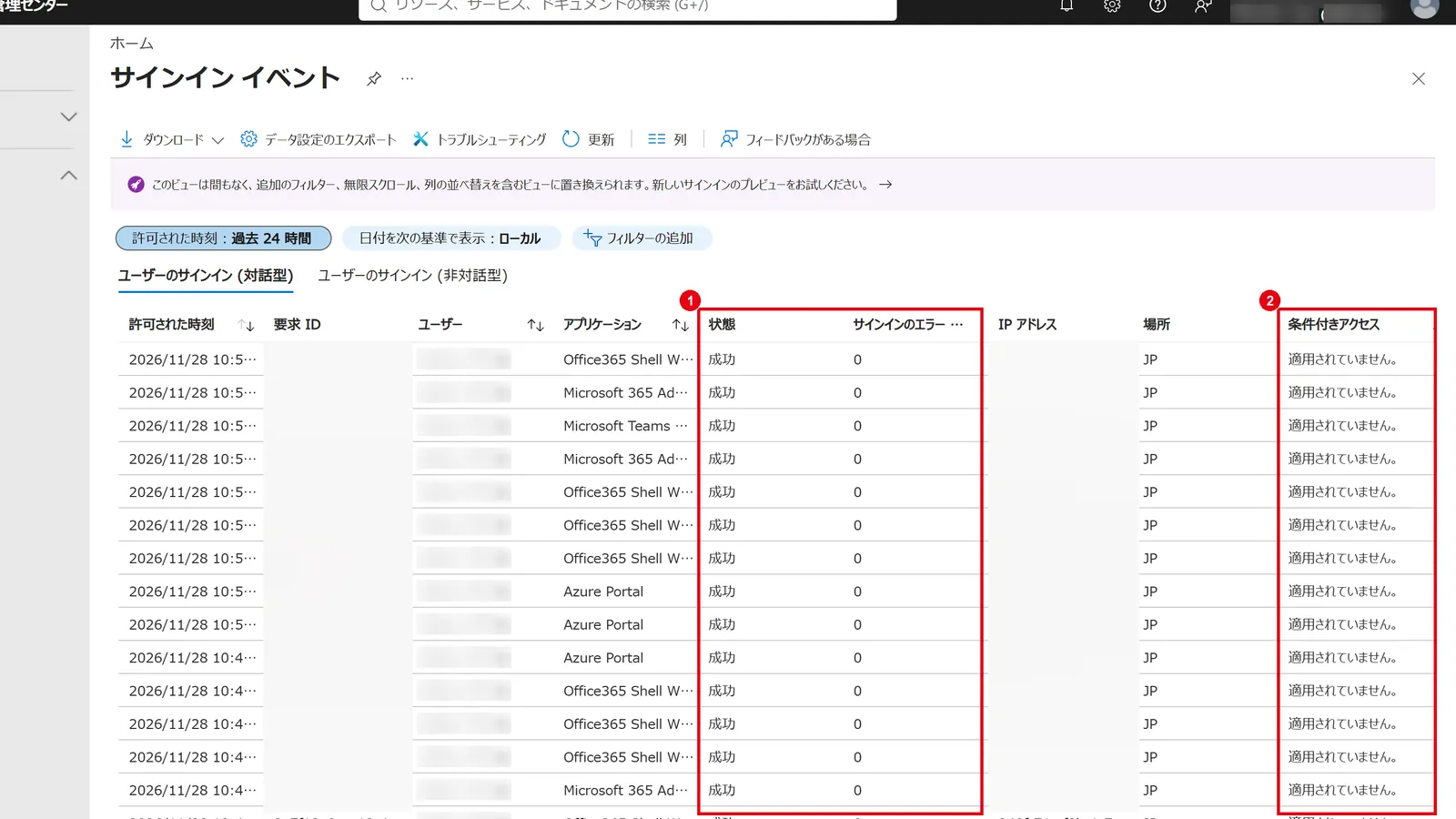
「状態」が「失敗」の行を選ぶと、失敗した理由の説明が表示されます。
「条件付きアクセス」が「失敗」になっている場合は、条件付きアクセスのポリシーでブロックされています。
Teamsのライセンスが割り当てられているか確認する
ユーザーの詳細画面で「ライセンスとアプリ」タブを開き、Teamsを含むライセンスが割り当てられているかと、「アプリ」の一覧で「Microsoft Teams」にチェックが入っているかを確認します。
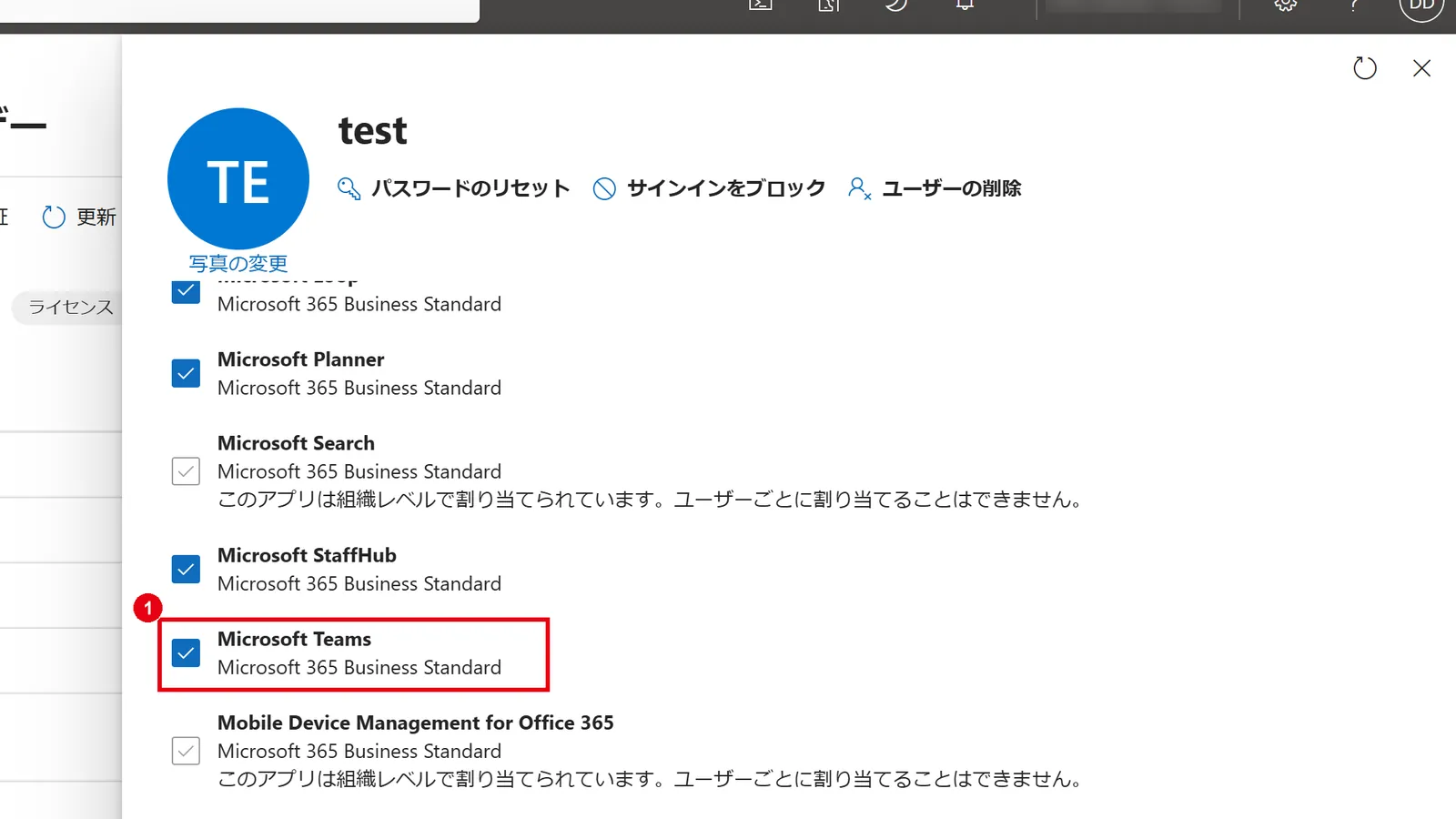
ライセンスが外れていたり、「Microsoft Teams」のチェックだけが外れていたりすると、Teamsは使えません。
新しく契約したMicrosoft 365のプランが、Teamsを含まない「(no Teams)」のプランになっていないかも確認しましょう。
プランによってTeamsの扱いやセキュリティの機能は異なります。
自社に合うプランの選び方は、次の記事を参考にしてください。

障害とサインイン診断を確認する
複数のユーザーが同時にサインインできない場合は、Microsoft 365 管理センターの「正常性」→「サービス正常性」で、TeamsやMicrosoft Entraに障害が出ていないかを確認します。
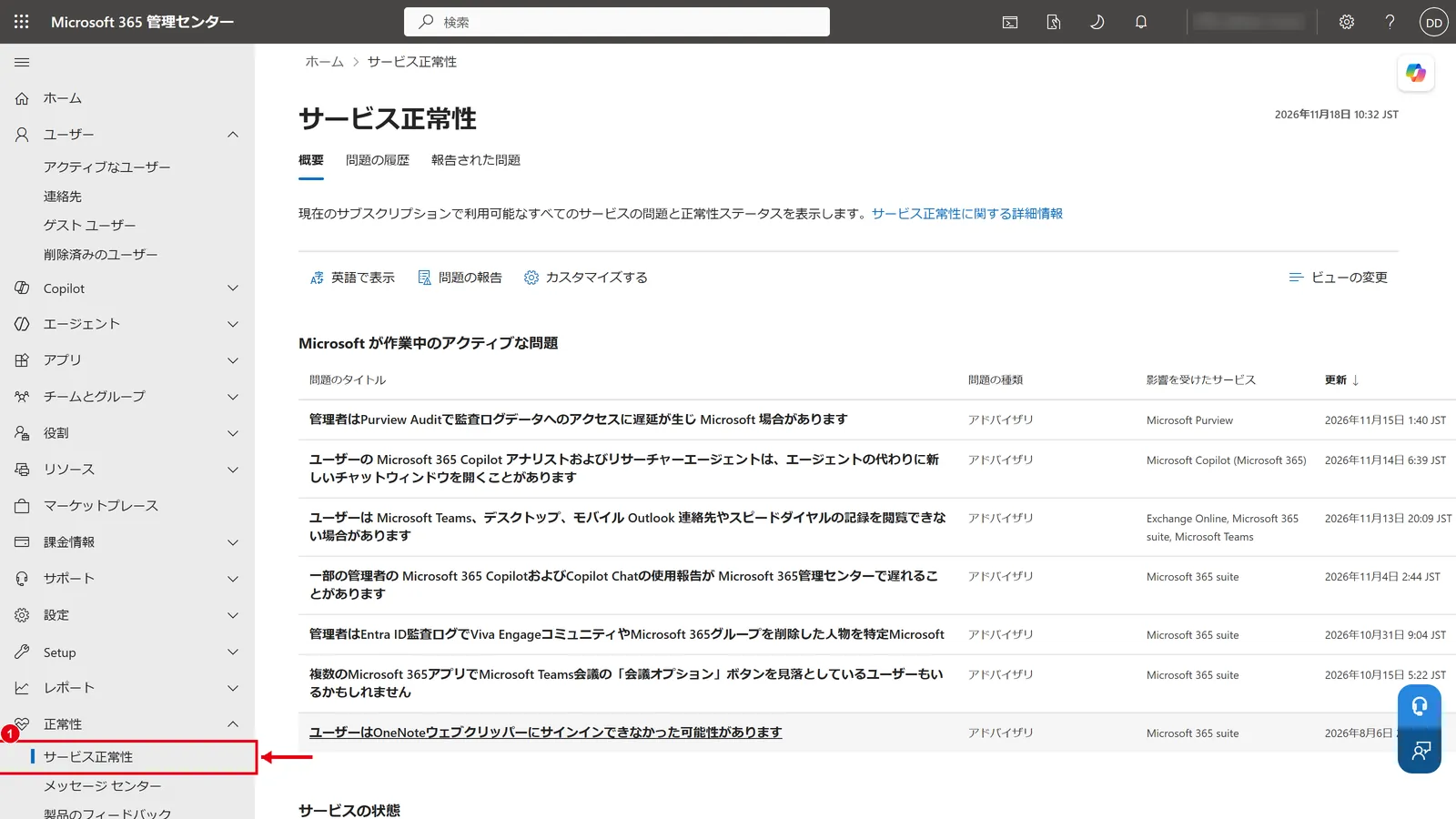
障害が出ていない場合は、Microsoftが用意している「Teams サインイン診断」も使えます。
Microsoft Learnの「Teams でのサインイン エラーを解決する」のページにある診断へのリンクを選ぶと、Microsoft 365 管理センターの「サポート アシスタント」で診断が始まります。
画面の案内に従って対象のユーザーのメールアドレスを入力すると、そのユーザーがTeamsにサインインするための条件を満たしているかを自動で確認できます。
この診断には、Microsoft 365の管理者アカウントが必要です。
よくある質問
- QTeamsにサインインできないのはなぜですか?
- A
多い原因は、パスワードの変更や期限切れ、多要素認証の失敗、Teamsアプリに残った古いキャッシュ、ネットワークの問題、ライセンスやサインインのブロックなど管理側の設定です。
まずブラウザ版のTeamsで入れるかを試すと、アプリ側とアカウント側のどちらに原因があるかを切り分けられます。
- QTeamsにサインインできないループが発生している場合、どうすればいいですか?
- A
サインアウトしてTeamsを完全に終了し、サインインし直します。
直らない場合は、Teamsのキャッシュの削除、Windowsの設定からのリセットの順に試してください。
パスワード変更後に起きた場合は、Windowsの「職場または学校にアクセスする」や資格情報マネージャーに古い情報が残っていないかも確認します。
- QTeamsのブラウザ版にログインするにはどうすればいいですか?
- A
Microsoft EdgeやGoogle Chromeで「https://teams.microsoft.com」を開き、会社のメールアドレスとパスワードでサインインします。
デスクトップアプリに入れないときの一時的な代わりとしても使えます。
ブラウザ版でループする場合は、InPrivateウィンドウで試すか、ブラウザーのキャッシュとCookieを削除してください。
- QスマホでTeamsにサインインできないのはなぜですか?
- A
アプリが古い、アプリのデータが壊れている、会社がスマホでのサインインにAuthenticatorなどのアプリを必須にしている、といった原因が考えられます。
アプリの更新、再起動、Androidではキャッシュの削除、アプリの入れ直しの順に試してください。
- Qパスワード変更後、Teamsにサインインできないのはなぜですか?
- A
Teamsアプリやパソコンに、変更前のパスワードの情報が残っていることが原因です。
サインアウトしてから新しいパスワードでサインインし直し、ループする場合はTeamsのキャッシュの削除やリセットを試してください。
まとめ

- Teamsにサインインできないときは、まずブラウザ版で入れるかを試し、アプリ側とアカウント側のどちらに原因があるかを切り分ける
- サインイン画面のループは、サインアウト、キャッシュの削除、リセットの順に試す
- エラーコードが出たら、表の番号を見て、時刻・ネットワーク・認証ポリシーのどれが原因かを確認する
- 多要素認証で入れない場合は、Authenticatorの通知と機種変更の有無を確認する
- 管理者は、サインインのブロック、パスワード、Teamsのライセンス、サービス正常性を確認する
サインインのトラブルは、原因の切り分け方を知っていれば、多くの場合は短い時間で解決できます。
社内でよく起きるトラブルと対処法をまとめておくと、問い合わせへの対応もぐっと楽になります。
Teamsの設定・運用のポイントをまとめて押さえませんか? サインインのトラブルを減らすには、アカウントの管理や多要素認証の運用を、組織として整えておくことが大切です。
そんな疑問をお持ちでしたら、ぜひ弊社の「情シス担当者のためのTeams活用完全ガイド」をご覧ください。
▼情シス担当者のための Teams 活用完全ガイドをダウンロードする

参考資料
- Microsoft Learn「Teams でのサインイン エラーを解決する」https://learn.microsoft.com/ja-jp/troubleshoot/microsoftteams/teams-sign-in/resolve-sign-in-errors
- Microsoft Learn「Teams クライアントのキャッシュをクリアする」https://learn.microsoft.com/ja-jp/troubleshoot/microsoftteams/teams-administration/clear-teams-cache
- Microsoft サポート「Microsoft Teams へのサインインに問題がある理由」https://support.microsoft.com/topic/a02f683b-61a3-4008-9447-ee60c5593b0f

Microsoft 365に関するご相談やお悩みがございましたら、ぜひ株式会社WITHWITまでお気軽にお問い合わせください。
数あるクラウドサービスの中でMicrosoft 365 に特化してきたからこそ導入前から導入後の定着に至るまで、幅広いご相談に対応いたします。