
- 社内向けの操作説明動画を作りたいけど、動画編集ソフトを買う予算はない
- Microsoft 365にClipchampというアプリがあるけど、何ができるのかわからない
- 作った動画がどこに保存されるのか、社外に出てしまわないか心配
Clipchamp(クリップチャンプ)は、Microsoftが提供する動画編集アプリです。
ブラウザで動くため、ソフトをインストールしなくても、カットや字幕入れ、BGMの追加などの編集ができます。
Microsoft 365の対象プランには仕事用のClipchampが含まれており、追加料金なしで使えます。
- Clipchampとは何か、個人向けと仕事用の違い
- 仕事用のClipchampが使えるMicrosoft 365のプラン
- 動画を作る手順(開く→素材を追加→編集→書き出し)
- 自動字幕・読み上げ音声・画面録画など、仕事で役立つ機能
この記事では、Microsoft 365の導入・活用支援を行う株式会社WITHWITが、2026年10月時点の公式情報と、仕事用のClipchampの実際の画面をもとに、初心者向けにClipchampの使い方を解説します。
Clipchampとは
Clipchampとは、Microsoftが提供するブラウザで使える動画編集アプリです。
動画・画像・音声を「タイムライン」に並べ、カット、文字入れ、字幕、BGM、画面の切り替え効果などを加えて、1本の動画に仕上げられます。
Clipchampには、個人のMicrosoftアカウントで使う「個人向け」と、職場のアカウント(Microsoft 365)で使う「仕事用」があります。
この記事では、主に仕事用のClipchampを解説します。
| 項目 | 個人向けClipchamp | 仕事用Clipchamp |
|---|---|---|
| サインイン | 個人のMicrosoftアカウント | 職場のアカウント(Microsoft 365) |
| 料金 | 無料版と有料版(Premium) | 対象のMicrosoft 365プランに含まれる |
| 保存先 | PCや個人のOneDrive(使い方による) | 自分のOneDrive、またはSharePoint |
| 管理 | 個人で管理 | 組織の管理者が利用可否を設定できる |
仕事用のClipchampは、作った動画やプロジェクトがOneDriveやSharePointに保存されます。
組織のデータとして、ほかのMicrosoft 365のファイルと同じルールで管理されるため、業務で安心して使えます。
仕事用のClipchampが使えるプラン
仕事用のClipchampは、Microsoft 365 Business Standard・Business Premium、Microsoft 365 E3・E5、Office 365 E3・E5などに含まれています。
Microsoft 365 Business Basicには含まれていないため、Business Basicのユーザーは使えません。
| プラン | 仕事用Clipchamp |
|---|---|
| Microsoft 365 Business Basic | × |
| Microsoft 365 Business Standard | ○ |
| Microsoft 365 Business Premium | ○ |
| Microsoft 365 E3 / E5 | ○ |
| Office 365 E3 / E5 | ○ |
Business StandardとBusiness Premiumでできることは、ほぼ同じです。
4Kでの書き出しやブランド キット(会社のロゴ・色・フォントの登録)も使えます。
自社がどのプランを契約しているかわからない場合は、次の記事で確認方法を解説しています。
「自分はどのプラン?」Microsoft 365のライセンスを確認する2つの方法【管理者・ユーザー別】
Business Basicを使っていて動画編集も必要な場合は、Business Standardへの変更も検討できます。
2つのプランの違いは次の記事で比較しています。
Clipchampの使い方:動画を作る手順
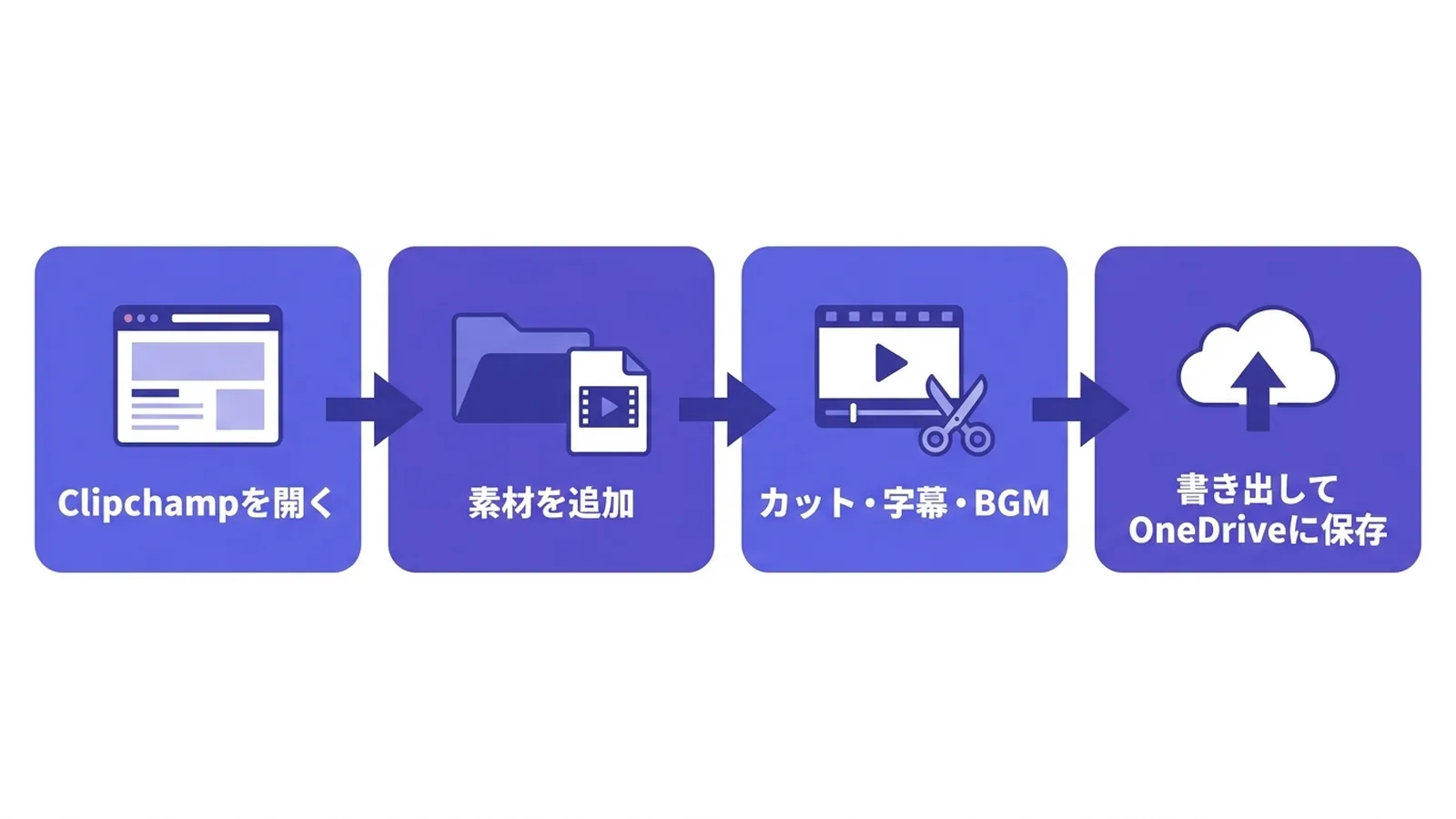
Clipchampで動画を作る流れは、「Clipchampを開く」→「始め方を選ぶ」→「素材を並べて編集する」→「書き出す」の4ステップです。
手順1:Clipchampを開く
ブラウザで Microsoft 365 のアプリ一覧(m365.cloud.microsoft/apps)を開き、「Clipchamp」を選びます。
一覧にない場合は、「すべてのアプリ」から探します。
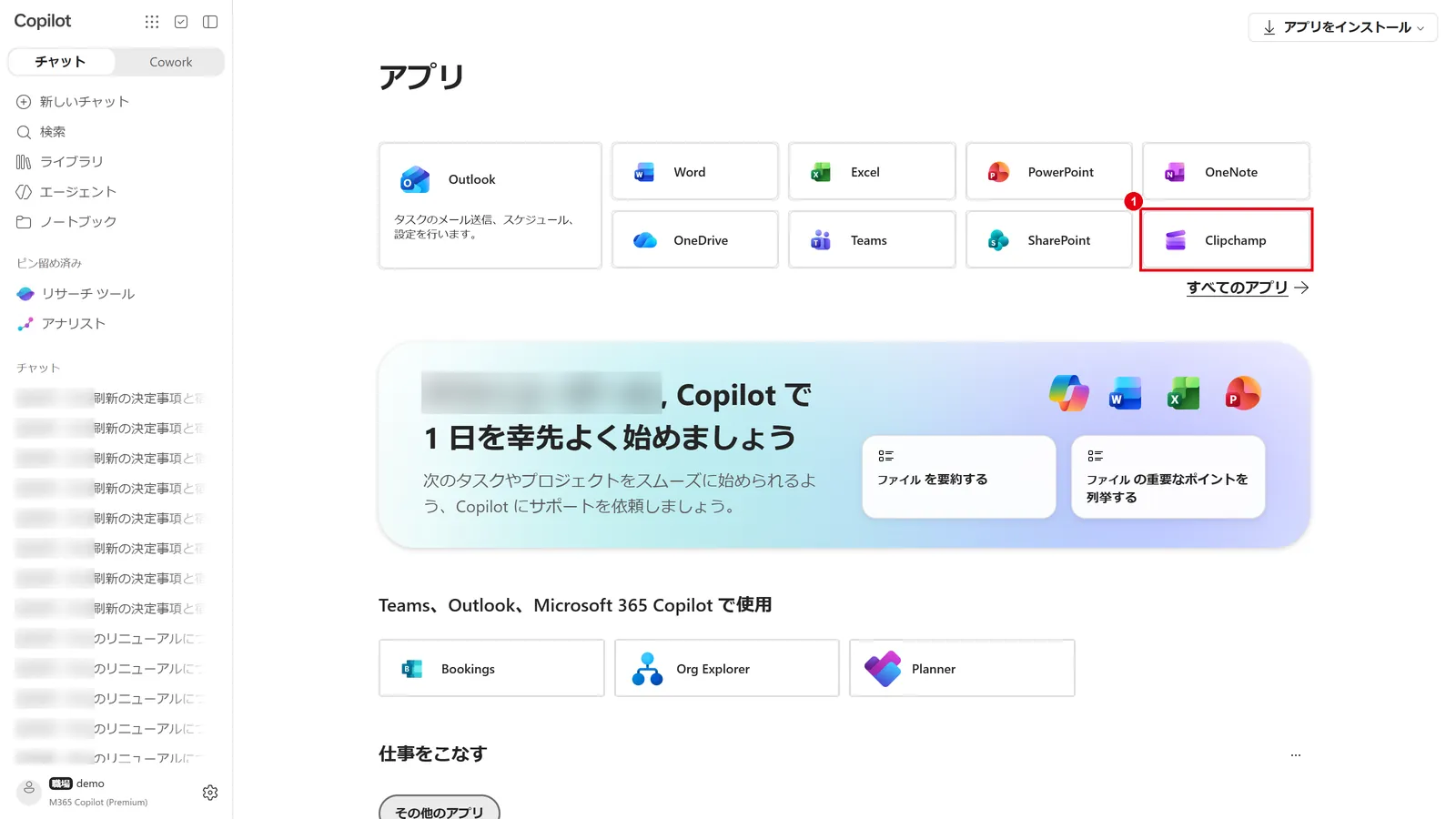
Clipchampは、Microsoft EdgeまたはGoogle Chromeの最新版で使います。
Windows 11には、Clipchampのアプリも入っています。
手順2:始め方を選ぶ
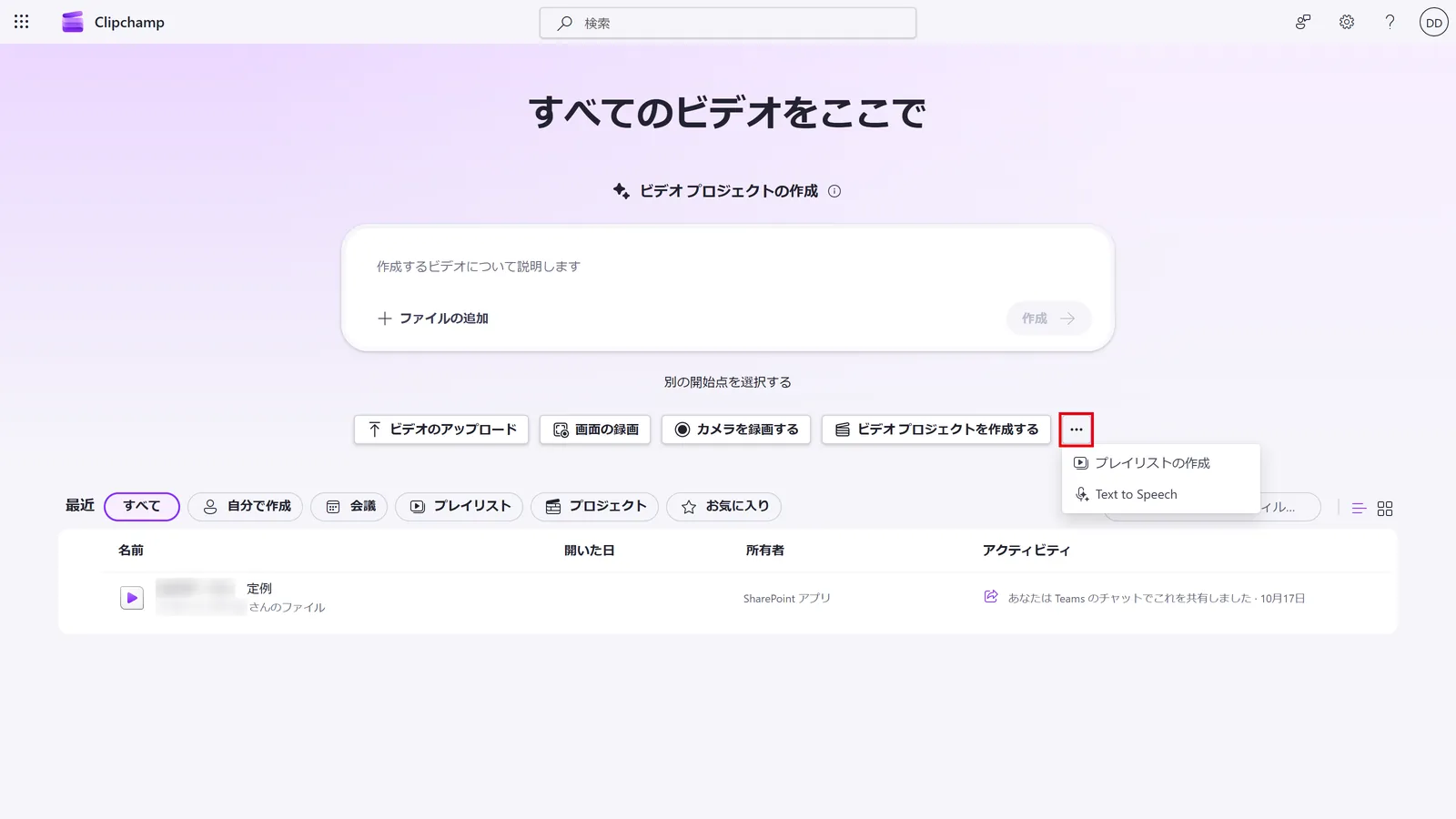
Clipchampのホーム画面では、動画の作り始め方を選べます。
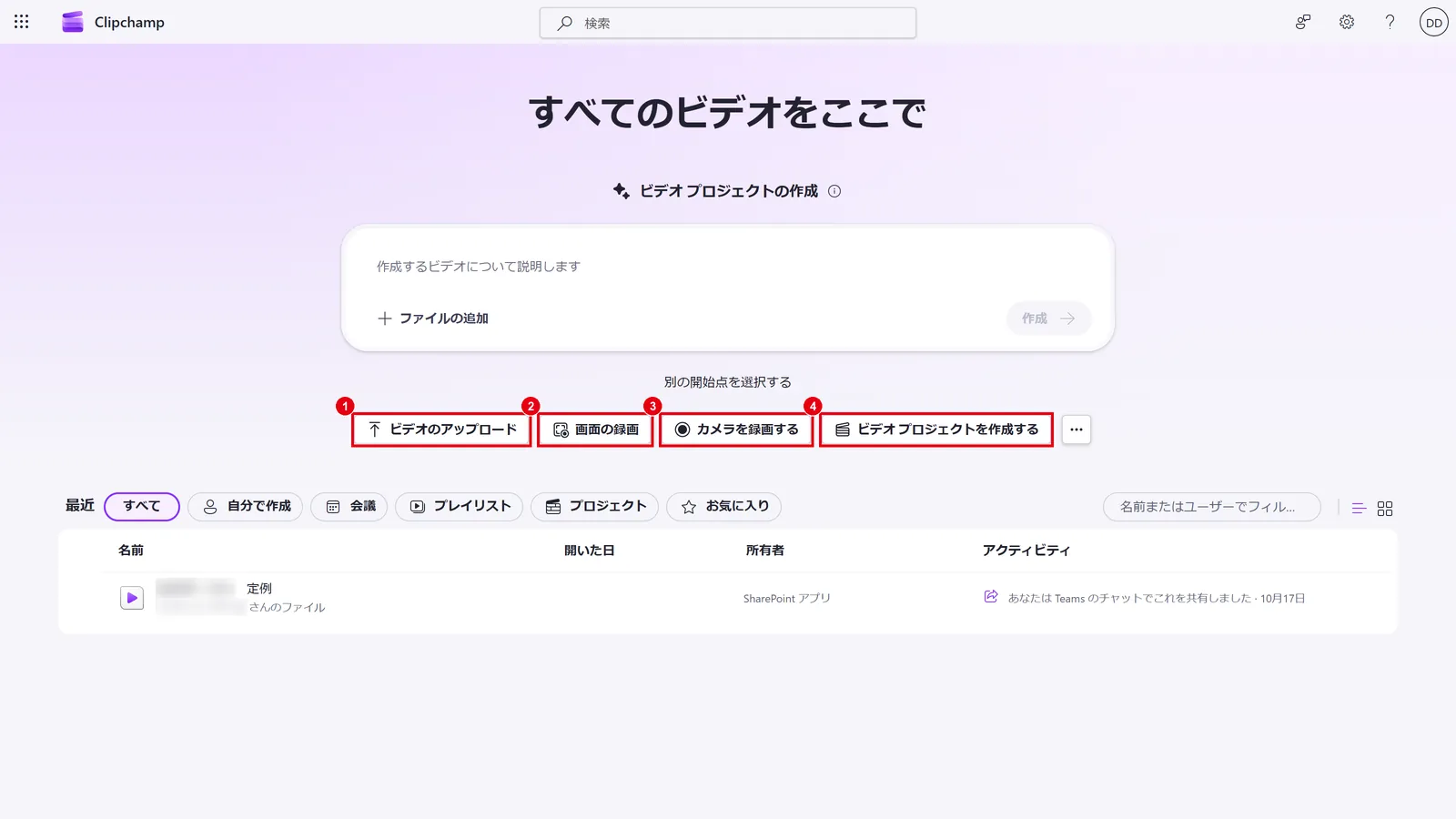
- ① ビデオのアップロード:
手元の動画ファイルをアップロードする - ② 画面の録画:
PCの画面を録画して、そのまま編集に使う - ③ カメラを録画する:
Webカメラで自分を撮影する - ④ ビデオ プロジェクトを作成する:
空のプロジェクトを作り、素材を並べて一から編集する
ホーム画面の上部にある「ビデオ プロジェクトの作成」欄では、作りたい動画の内容を文章で入力し、素材のファイルを追加してAIに動画の下書きを作らせることもできます。
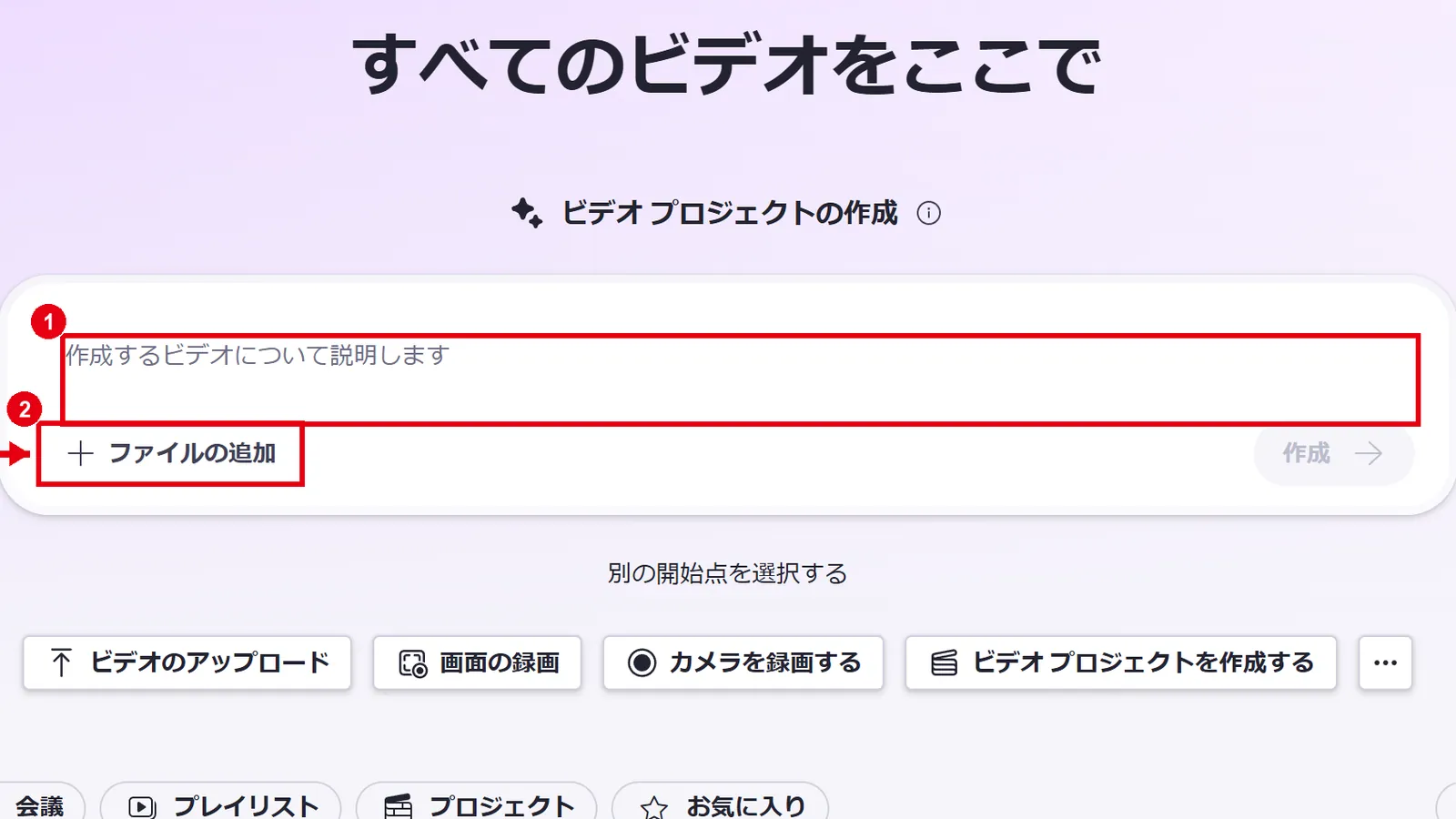
「…」からは、プレイリストの作成や、文章から読み上げ音声を作る「Text to Speech」を選べます。
手順3:素材を並べて編集する
プロジェクトを作ると、編集画面が開きます。
左側のメディア欄に動画・画像・音声を追加し、画面下のタイムラインにドラッグして並べます。
タイムラインに並べた順番で、動画が再生されます。
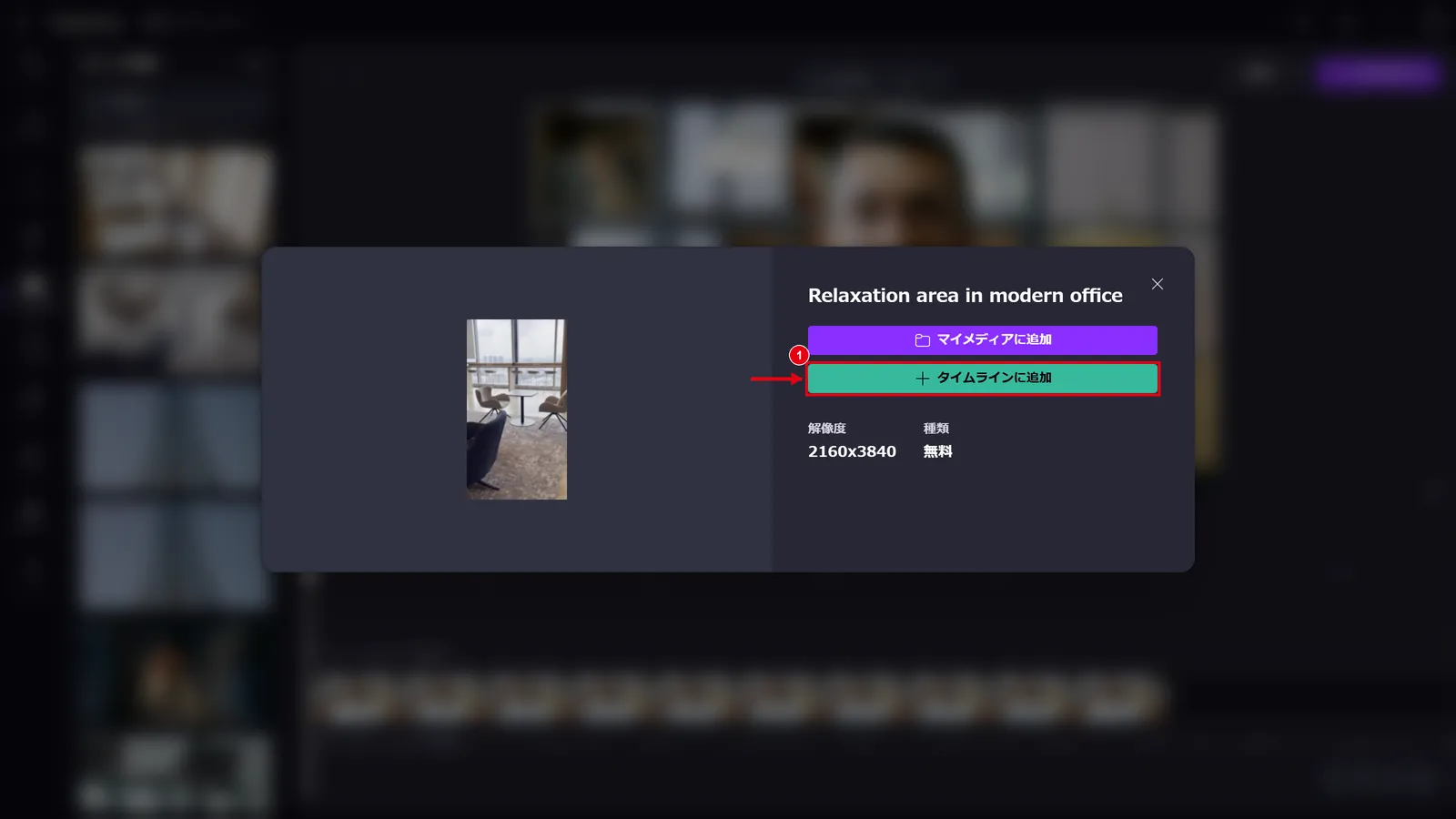
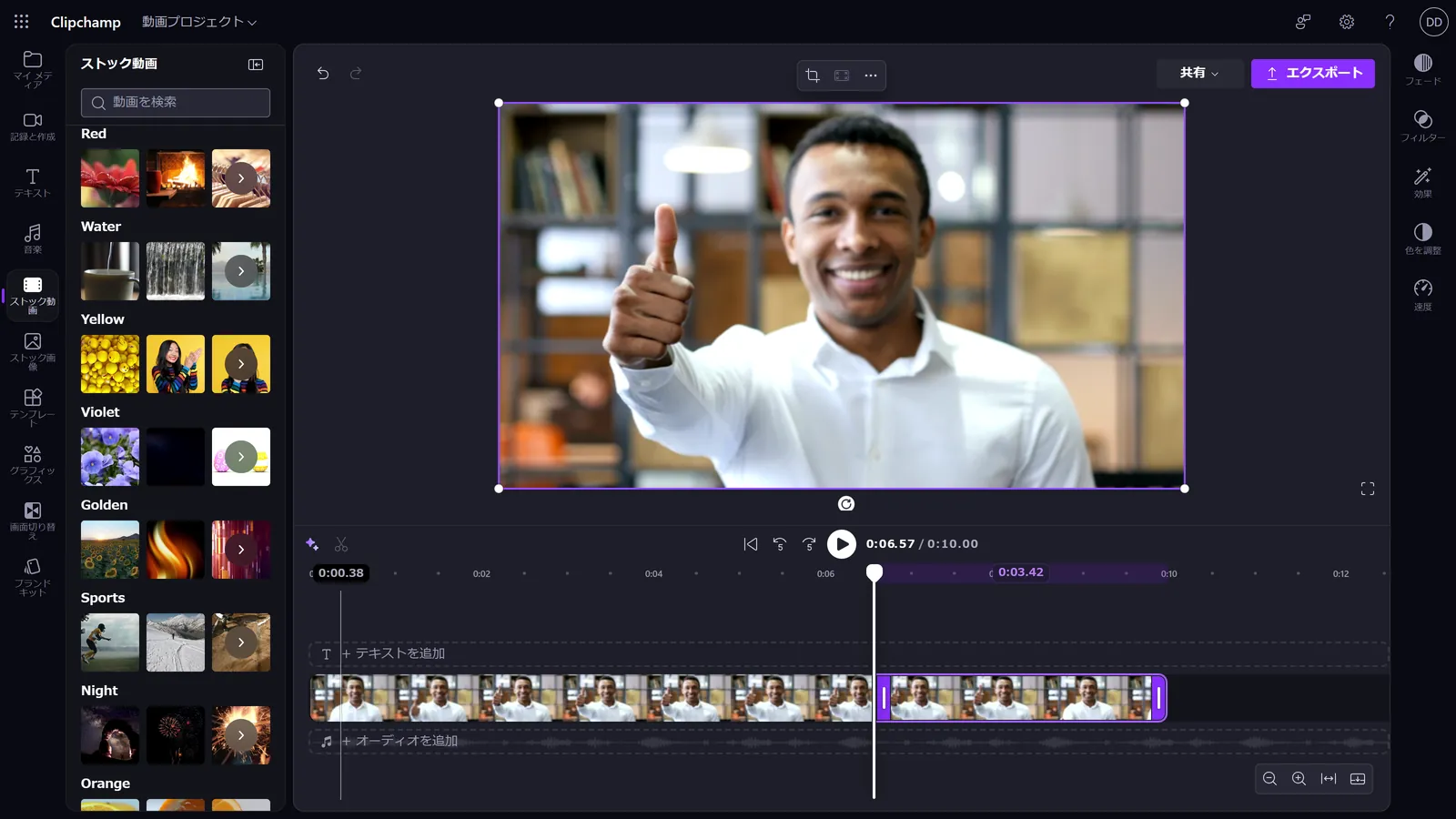
Clipchampに入っているストック動画を使う場合は、左側の「ストック動画」で素材を選び、「タイムラインに追加」を選びます。
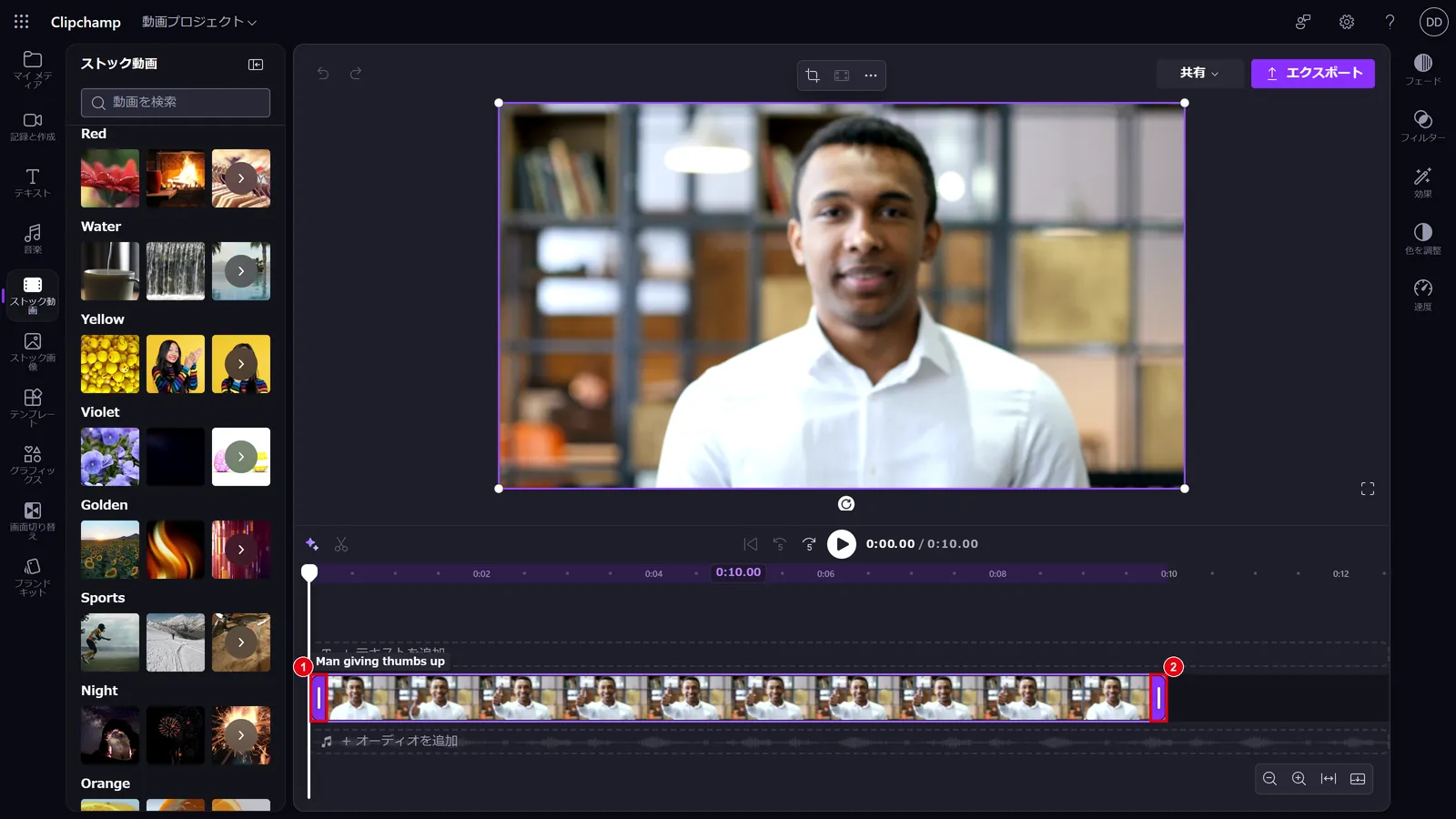
タイムラインに置いた素材(クリップ)を選ぶと、両端につまみが表示されます。
つまみを内側にドラッグすると、前後の不要な部分を短くできます(トリミング)。
よく使う編集は、次のとおりです。
- カット(分割):
タイムラインで切りたい位置にカーソルを合わせ、ハサミのアイコンを選ぶか「S」キーを押す。不要な部分を選んで削除する - トリミング:
クリップの端をドラッグして、前後の不要な部分を短くする - テキスト:
左側の「テキスト」から、タイトルやテロップを追加する - BGM・効果音:
音声ファイルを追加し、タイムラインの動画の下に置く - トランジション:
クリップとクリップの間に、画面の切り替え効果を入れる
カット(分割)のやり方
切りたい位置で、タイムライン上部の時間の目盛りをクリックして再生位置を合わせます。
次に、タイムラインの左上にあるハサミのアイコン(スプリット)を選びます。
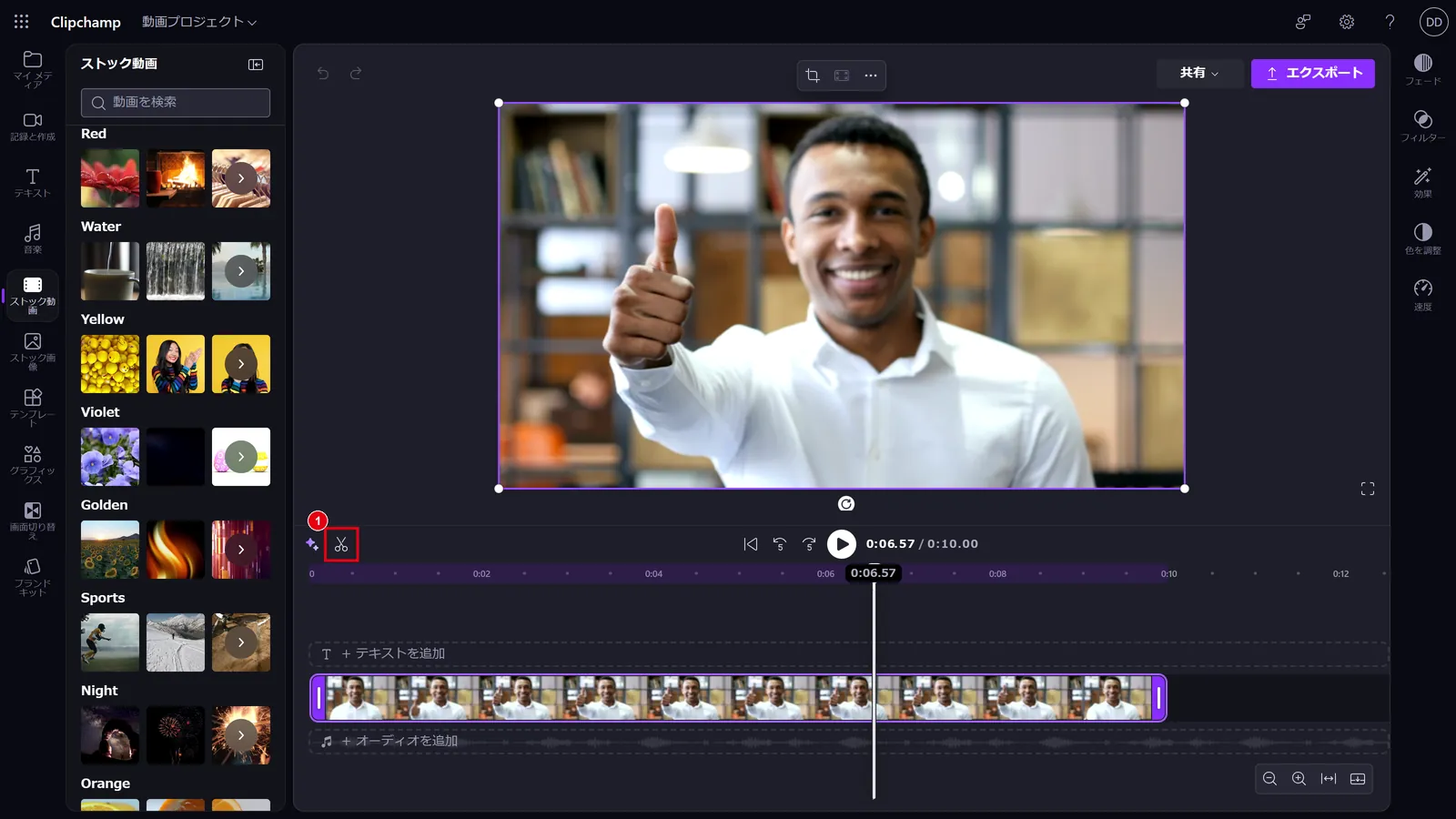
クリップが2つに分かれます。不要な方のクリップを選んで削除します。
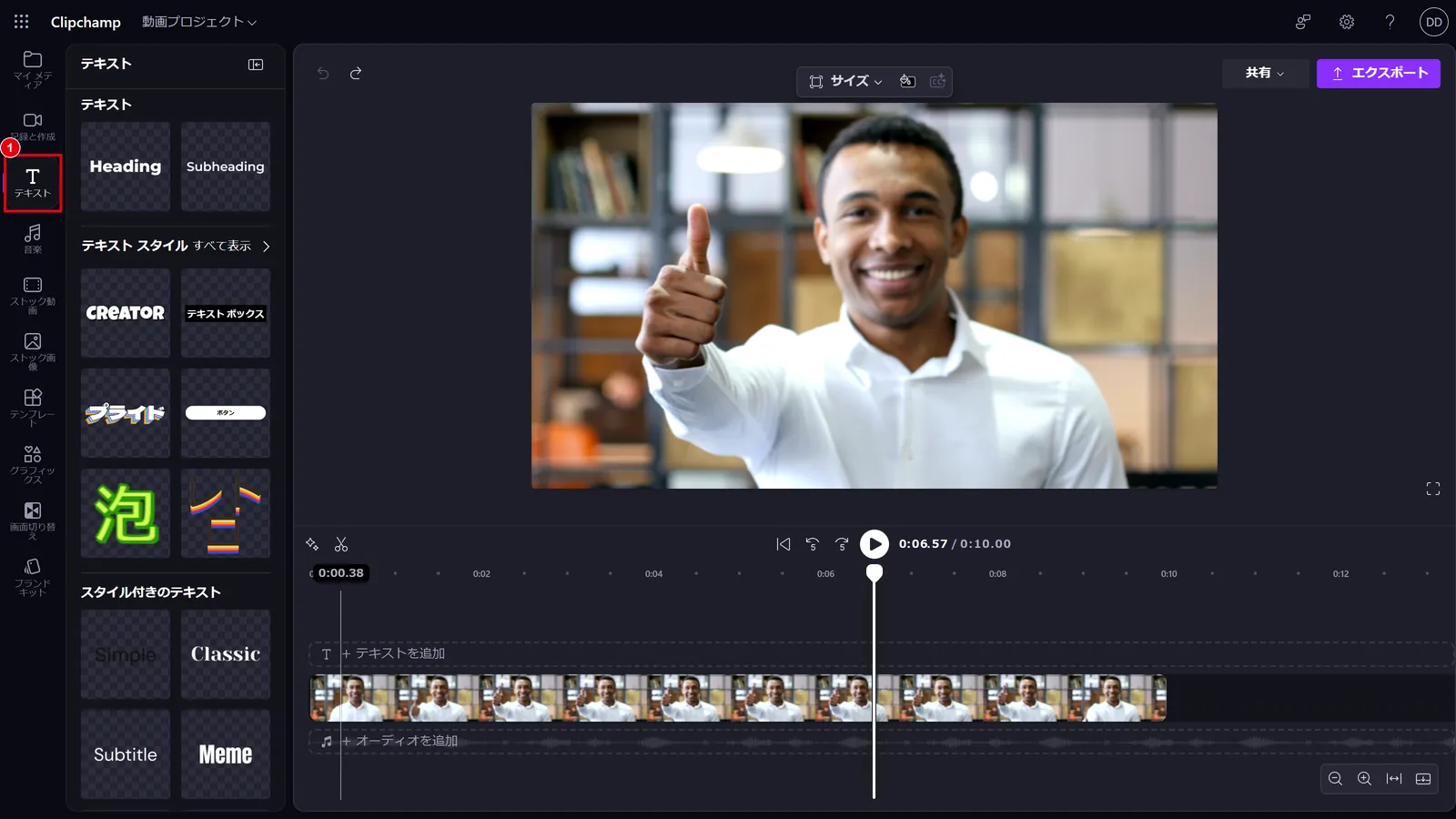
テキスト(タイトル・テロップ)の追加
左側の「テキスト」を選ぶと、タイトルやテロップのデザインが一覧で表示されます。
使いたいデザインをタイムラインに追加し、文字を入力します。
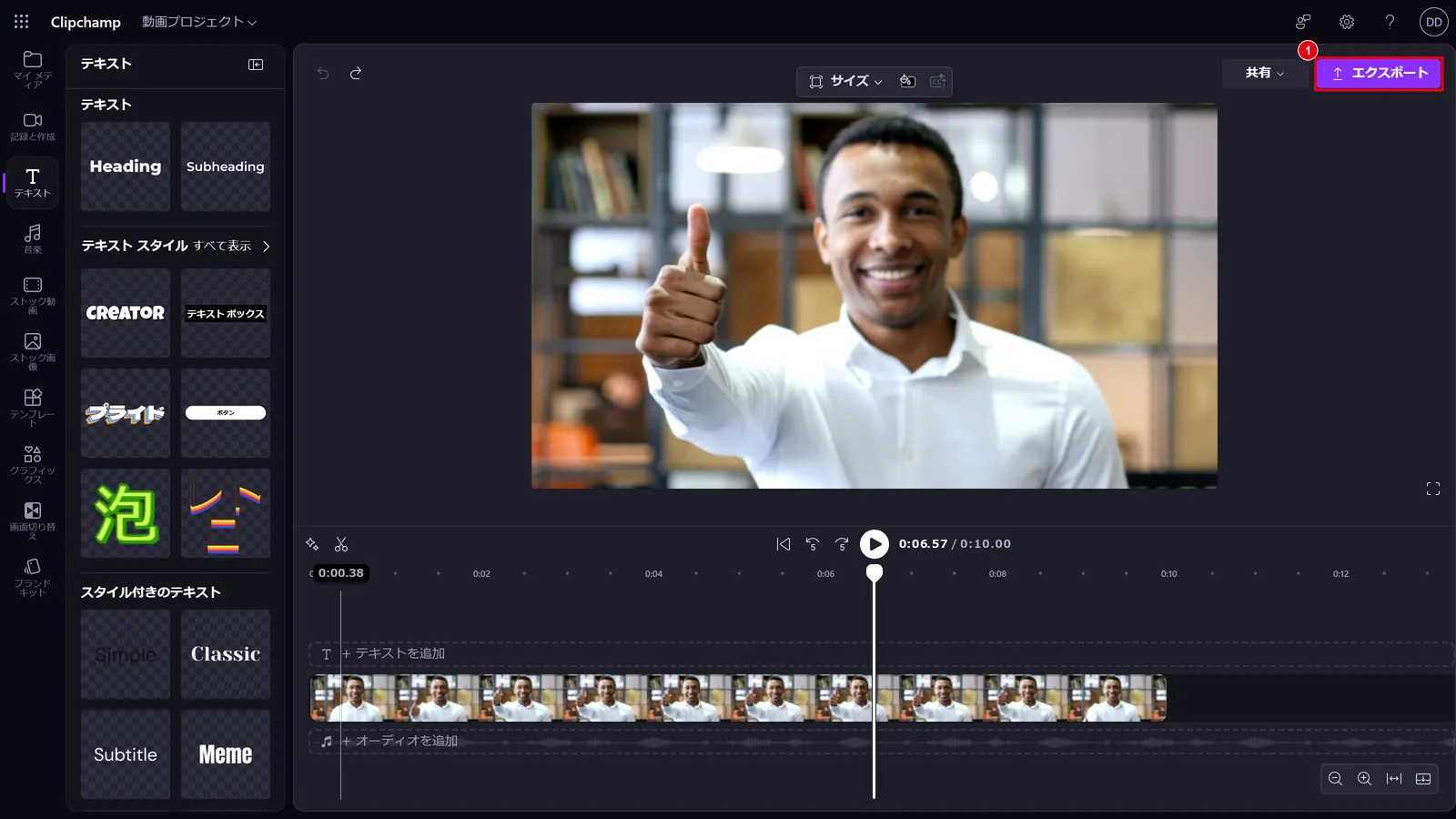
編集の内容は自動で保存されるため、保存ボタンを押す必要はありません。
手順4:動画を書き出す
編集が終わったら、画面右上の「エクスポート」を選び、画質を選んで書き出します。
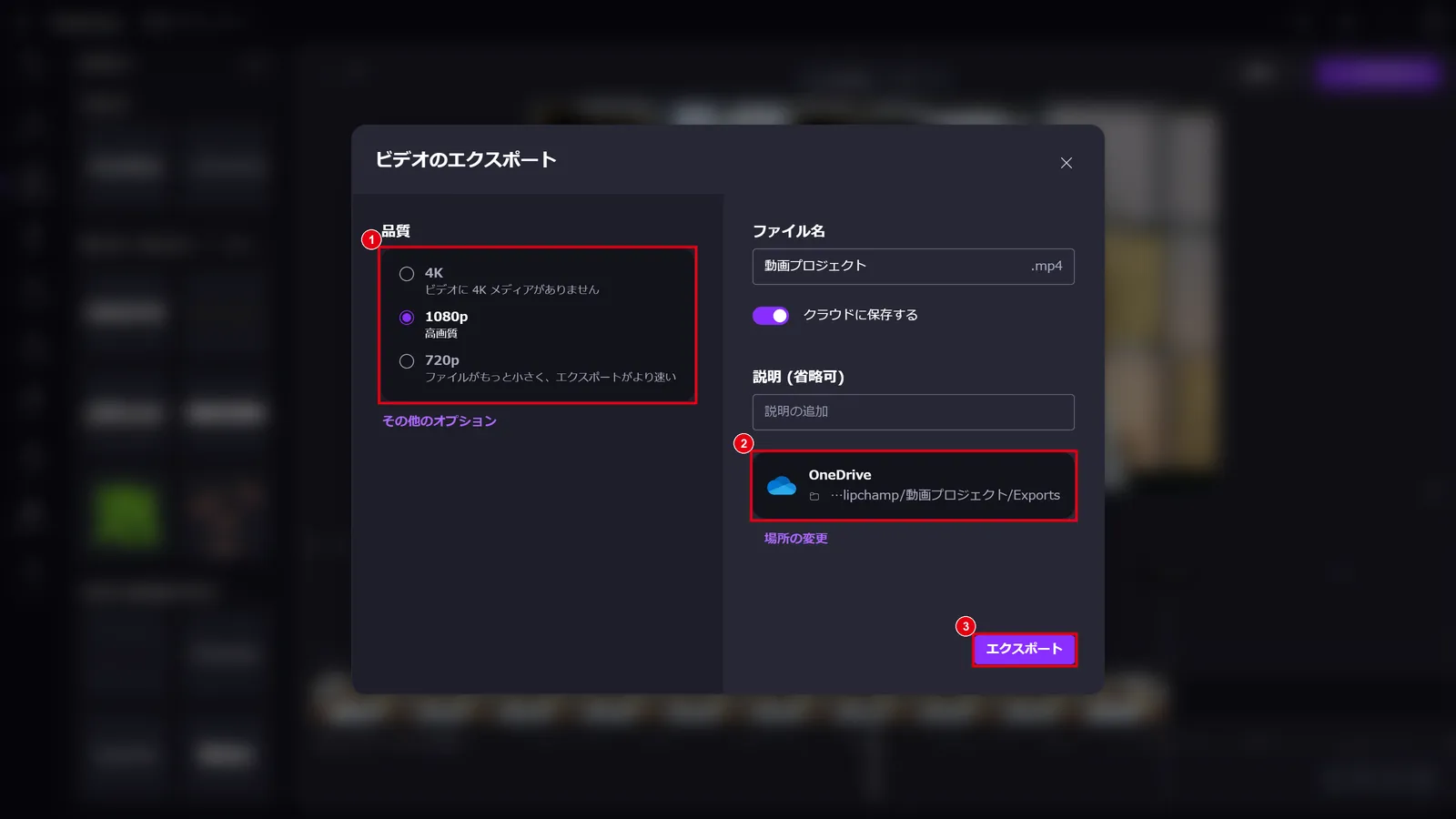
「ビデオのエクスポート」画面で、①品質(4K・1080p・720p)を選び、②保存先のOneDriveのフォルダーを確認して、③「エクスポート」を選びます。
4Kは、素材に4Kの動画が含まれている場合に選べます。書き出したファイルはMP4形式です。
仕事用のClipchampでは、書き出した動画にロゴなどの透かしは入りません。
書き出した動画は、自分のOneDriveの「動画」→「Clipchamp」→プロジェクト名→「Exports」フォルダーに保存されます。
保存先は、エクスポートの画面の「場所の変更」で変えられます。
OneDriveやSharePointの共有リンクを使えば、Teamsのチャットやメールで社内に共有できます。
日々のトラブル、まずこの一冊で解決しませんか?
Clipchampのように新しく使い始めたアプリは、「保存されない」「共有したのに見られない」といった問い合わせが増えがちです。
Microsoft 365支援のプロが、現場で実際に寄せられるよくある質問と解決策を厳選してまとめた「トラブルシューティング大全」をご用意しました。
▼資料ダウンロードはこちら 『社内からの「これどうやるの?」を9割削減する Microsoft 365 トラブルシューティング大全』

仕事で役立つClipchampの便利な機能
仕事用のClipchampには、社内向けの説明動画や研修動画を作るのに役立つ機能がそろっています。

自動字幕:話した内容を字幕にする
動画の音声から字幕を自動で作れます。
編集画面の右側にある「クローズド キャプション」から「トランスクリプト」を開き、「メディアのトランスクリプトを作成する」を選んで言語を指定します。
作られた字幕は、文字の誤りを手で直してから書き出しましょう。
Teams会議の録画から文字起こしをしたい場合は、Teamsの機能を使う方法もあります。
Teamsで会議を文字起こしする方法|設定・保存場所・できない時の対処法を徹底解説

音声変換(Text to Speech):文章を読み上げ音声にする
入力した文章を、AIの音声で読み上げるナレーションにできます。
日本語の音声も選べ、話す速さや声の種類を変えられます。
ナレーションを自分で録音しなくても、説明動画を作れます。
画面の録画・カメラの録画
PCの画面やWebカメラの映像を、Clipchampの中で録画できます。
システムの操作手順を録画し、字幕や矢印を加えれば、社内向けの操作マニュアル動画になります。
1回の録画は最大30分までです。
ブランド キット
会社のロゴ・色・フォントを登録しておき、動画にすぐ使えます。
部署ごとに動画を作っても、見た目をそろえられます。
Copilotで動画の下書きを作る
ホーム画面の「ビデオ プロジェクトの作成」欄に、作りたい動画の内容を入力し、素材のファイルを追加すると、AIが動画の下書きを作ります。
下書きはClipchampの編集画面で自由に直せます。
Clipchampの欠点と注意点
Clipchampは手軽に使える反面、本格的な動画編集ソフトと比べてできないこともあります。
使い始める前に、次の点を知っておきましょう。
- インターネット接続が必要:
ブラウザで動くアプリのため、オフラインでは使えない - Business Basicでは使えない:
仕事用のClipchampは、Business Standard以上などのプランが対象 - 録画は1回30分まで:
長い研修は、分けて録画するかTeams会議の録画を使う - 長く複雑な編集には向かない:
素材が多いと動作が重くなることがある。凝った編集は専用の動画編集ソフトを使う - 保存先の容量に注意:
動画はOneDriveに保存されるため、OneDriveの空き容量が少ないと保存できないことがある
組織の管理者は、Microsoft 365 管理センターでユーザーのライセンスの「Microsoft Clipchamp」をオフにすると、ユーザーごとにClipchampを使えないようにできます。
よくある質問
- QMicrosoft Clipchampは無料ですか?
- A
個人向けのClipchampには無料版があり、個人のMicrosoftアカウントで使えます。
仕事用のClipchampは、Microsoft 365 Business Standard・Business Premium・E3・E5などに含まれており、これらのプランを契約していれば追加料金なしで使えます。
- QClipchampの動画はどこに保存されますか?
- A
仕事用のClipchampでは、編集中のプロジェクトと書き出した動画は、自分のOneDriveに保存されます。
SharePointのサイトで作った場合は、そのSharePointに保存されます。
個人向けのClipchampでは、保存先は使い方や設定によって異なり、書き出した動画はPCにダウンロードするのが基本です。
- QClipchampで保存されないのはなぜですか?
- A
多いのは、OneDriveの空き容量が足りない、インターネット接続が不安定、対応していないブラウザを使っている、の3つです。
OneDriveの容量を確認し、Microsoft EdgeかGoogle Chromeの最新版で開き直してください。
編集の内容は自動で保存されるため、保存中の表示が消えるまで画面を閉じないようにしましょう。
- QMicrosoft Clipchampで動画をカットするには?
- A
タイムラインで切りたい位置に再生位置を合わせ、ハサミのアイコンを選ぶか「S」キーを押すと、クリップが2つに分かれます。
不要な方を選んで削除すればカットできます。
前後を短くするだけなら、クリップの端をドラッグします。
- QClipchampはオフラインで使えますか?
- A
使えません。
ClipchampはブラウザやWindowsのアプリで動きますが、どちらもインターネットへの接続が必要です。
素材のアップロードや動画の保存もOneDriveなどのクラウドに対して行うため、オンラインの環境で使いましょう。
まとめ

- Clipchampは、ブラウザで使えるMicrosoftの動画編集アプリ
- 仕事用のClipchampは、Business Standard・Business Premium・E3・E5などに含まれる(Business Basicは対象外)
- 動画は「開く」→「始め方を選ぶ」→「素材を並べて編集する」→「書き出す」の4ステップで作れる
- 自動字幕・読み上げ音声・画面録画を使うと、社内向けの説明動画が手軽に作れる
- 作った動画はOneDriveに保存され、ほかのMicrosoft 365のファイルと同じように共有・管理できる
まずは、よく聞かれる操作を画面録画して、字幕を付けた1分ほどの説明動画を作ってみてください。
Clipchampが使えるかどうかは、契約しているMicrosoft 365のプランで決まります。
プランごとに使えるアプリは、次の記事で比較しています。

他社がMicrosoft 365をどのように活用しているか、気になりませんか? 動画での情報共有も、社内に定着すると問い合わせ対応や研修の手間を減らせます。
ぜひ弊社の「中小企業の導入成功事例集」をご覧ください。

参考資料
- Microsoft Learn「Microsoft Clipchamp サービスの説明」https://learn.microsoft.com/ja-jp/office365/servicedescriptions/windows-365-service-description/microsoft-clipchamp-service-description
- Microsoft サポート「職場または学校アカウントで Microsoft Clipchamp にアクセスする方法」https://support.microsoft.com/ja-jp/clipchamp/how-to-access-microsoft-clipchamp-with-your-work-or-school-account
- Microsoft サポート「Clipchamp の職場版と個人版の機能比較」https://support.microsoft.com/ja-jp/clipchamp/feature-comparison-between-clipchamp-for-work-and-personal-versions
- Microsoft サポート「Clipchamp が編集プロジェクトのメディア ファイルを保存・処理する方法」https://support.microsoft.com/ja-jp/topic/how-clipchamp-stores-and-processes-media-files-in-editing-projects-08ac5a1a-c28a-41d8-945a-202d913fa6e2
- Microsoft サポート「Clipchamp で自動字幕を使用する方法」https://support.microsoft.com/ja-jp/topic/how-to-use-autocaptions-in-clipchamp-ccb0520b-38f6-4fa9-aca8-872c2964946a
- Microsoft サポート「テキスト読み上げ機能の使い方」https://support.microsoft.com/ja-jp/clipchamp/how-to-use-the-text-to-speech-feature

Microsoft 365に関するご相談やお悩みがございましたら、ぜひ株式会社WITHWITまでお気軽にお問い合わせください。
数あるクラウドサービスの中でMicrosoft 365 に特化してきたからこそ導入前から導入後の定着に至るまで、幅広いご相談に対応いたします。
