
- 解説記事どおりに『Apply to each』を追加したいのに、どこにも見当たらない
- フローを作っていたら、勝手に『それぞれに適用する』が追加されて困っている
- Apply to eachは何件まで繰り返せるの? 処理が遅いのをなんとかしたい
Power Automateで複数のメールやファイル、リストの項目をまとめて処理しようとすると、必ず出てくるのが「Apply to each」です。
便利な一方で、画面上の名前が違ったり、意図せず追加されたりと、初心者がつまずきやすいアクションでもありますよね。
- Apply to each(それぞれに適用する)の意味と仕組み
- 画面で見つからない理由と、追加する手順(最新画面付き)
- 勝手に追加される理由と回避方法、並列処理の設定
- 繰り返しの回数制限と、Do untilとの違い
この記事では、Microsoft 365の導入・活用支援を行うWITHWITが、Apply to eachの基本から、つまずきやすいポイントの対処法までを実際の画面で解説します。
Apply to eachとは
Apply to eachとは、複数の値が入った「配列」から1件ずつ値を取り出し、同じ処理を繰り返し実行するPower Automateのアクションのことです。
日本語の画面では「それぞれに適用する」という名前で表示されます。
たとえば「受信したメール10件のそれぞれについて、件名をTeamsに投稿する」「SharePointリストの全項目について、期限をチェックする」といった、件数分の繰り返し処理に使います。
プログラミングでいう「For each(繰り返し)」の処理で、画面の説明文でも「For each ループ」と表記されています。

配列とは、「メールの一覧」「ファイルの一覧」のように、同じ種類の値が複数まとまったデータのことです。
「メールの取得」や「複数の項目の取得」のように、結果が複数件になるアクションの出力は配列になります。
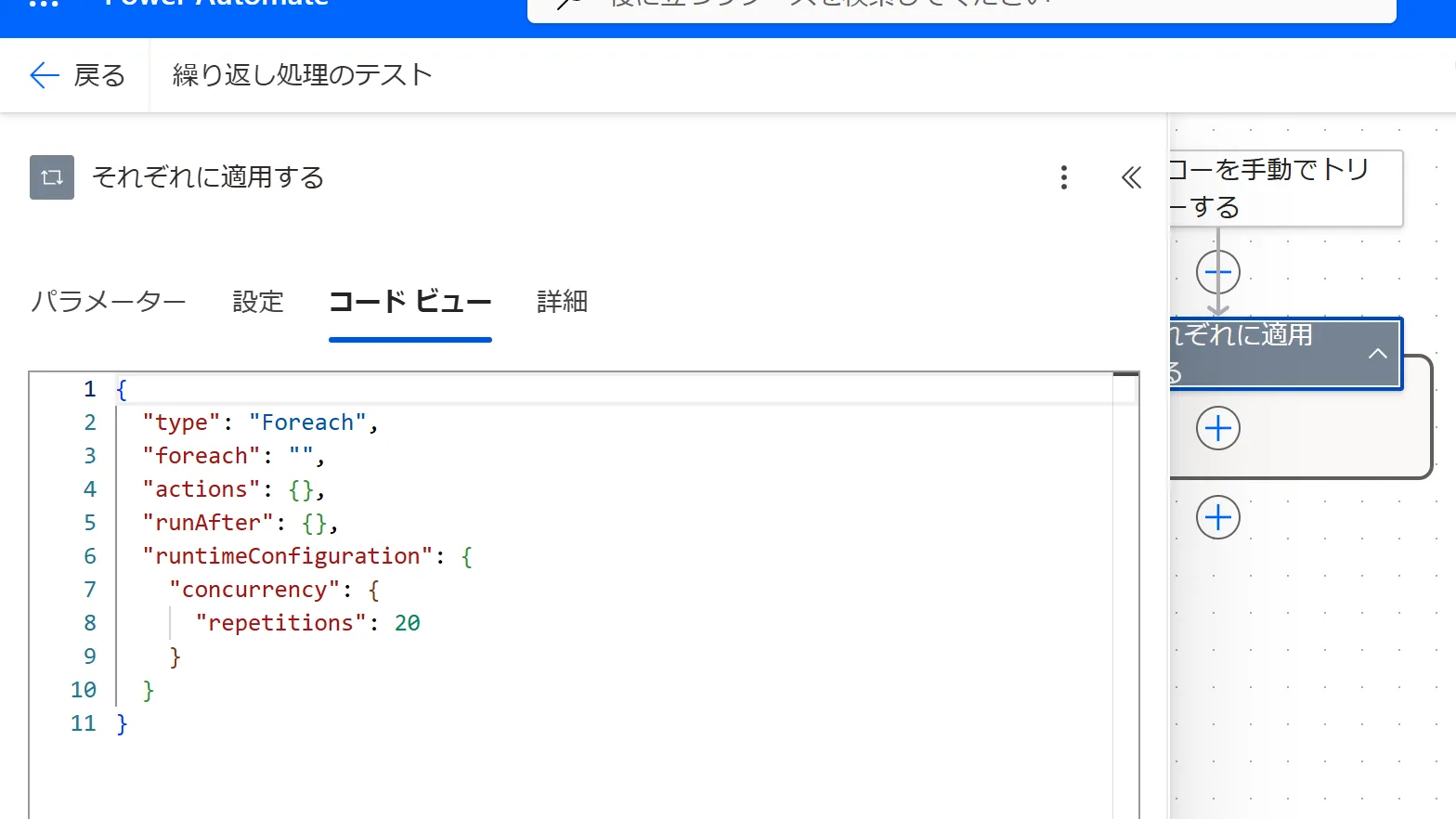
Apply to eachの中身は、フローのコードビューで確認すると「Foreach」という種類のアクションとして定義されています。
Apply to eachが見つからない理由と追加する手順
Apply to eachが見つからない主な理由は、日本語の画面では「それぞれに適用する」という名前で表示されているためです。
アクションの追加画面で「Apply to each」と検索しても見つからない場合は、「それぞれに適用する」で探すか、「コントロール」の中から選びます。
英語表示の画面や海外の解説記事では「Apply to each」、画面内の説明文では「For each」と書かれているため、名前の違いで迷いやすくなっています。
また、以前のデザイナーでは「新しいステップ」→「組み込み」から選ぶ手順でしたが、現在の新しいデザイナーでは「+」→「アクションを追加する」→「コントロール」から選びます。
古い手順の解説記事どおりに操作して見つからない場合は、この違いも確認してみてください。
手順1:「コントロール」から「それぞれに適用する」を選ぶ
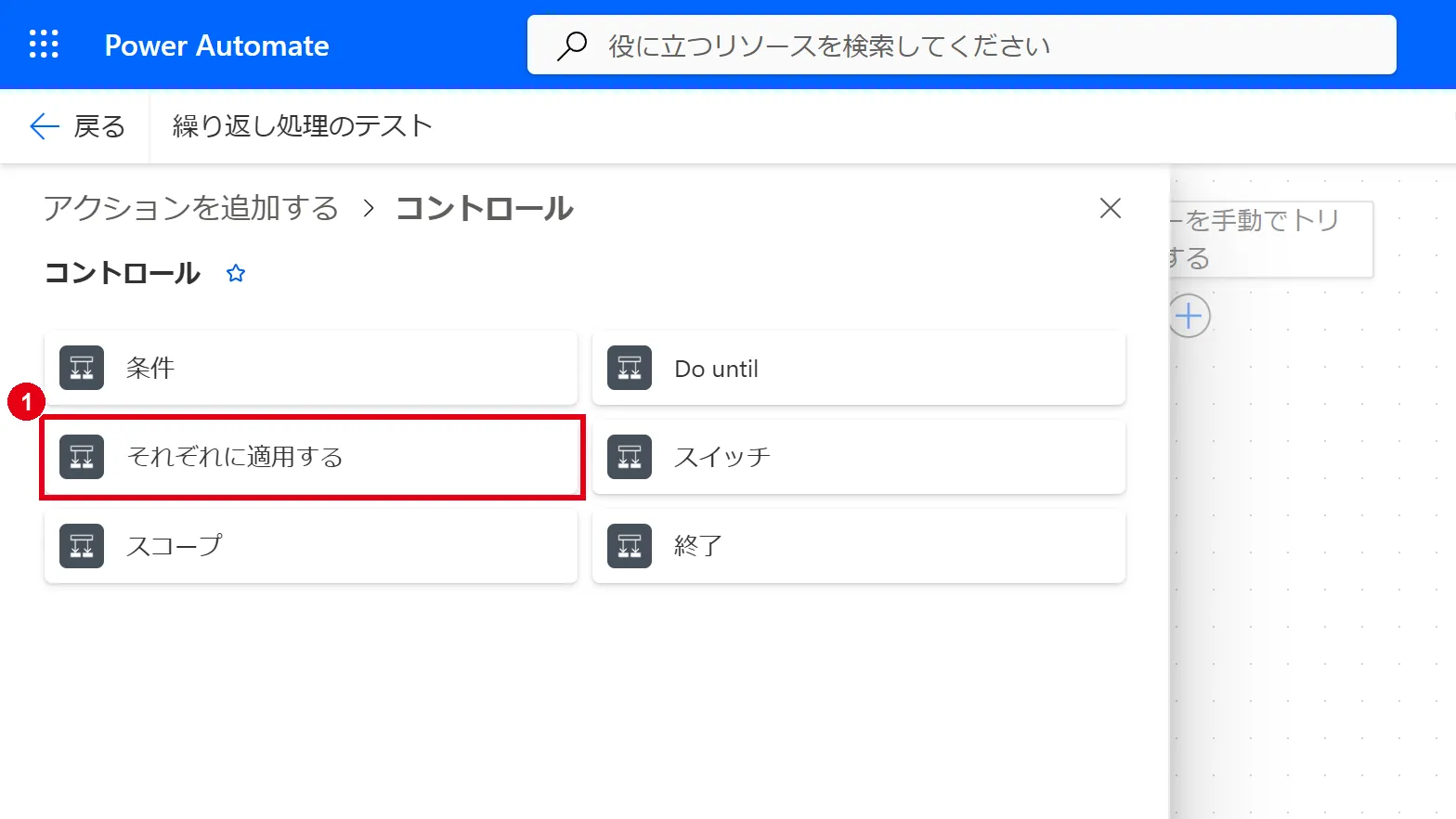
フローの編集画面で、配列を出力するアクション(「メールの取得」など)の下の「+」をクリックし、「アクションを追加する」の「組み込みツール」にある「コントロール」を開きます。
一覧から「それぞれに適用する」を選びます。
手順2:繰り返す対象の配列を指定する
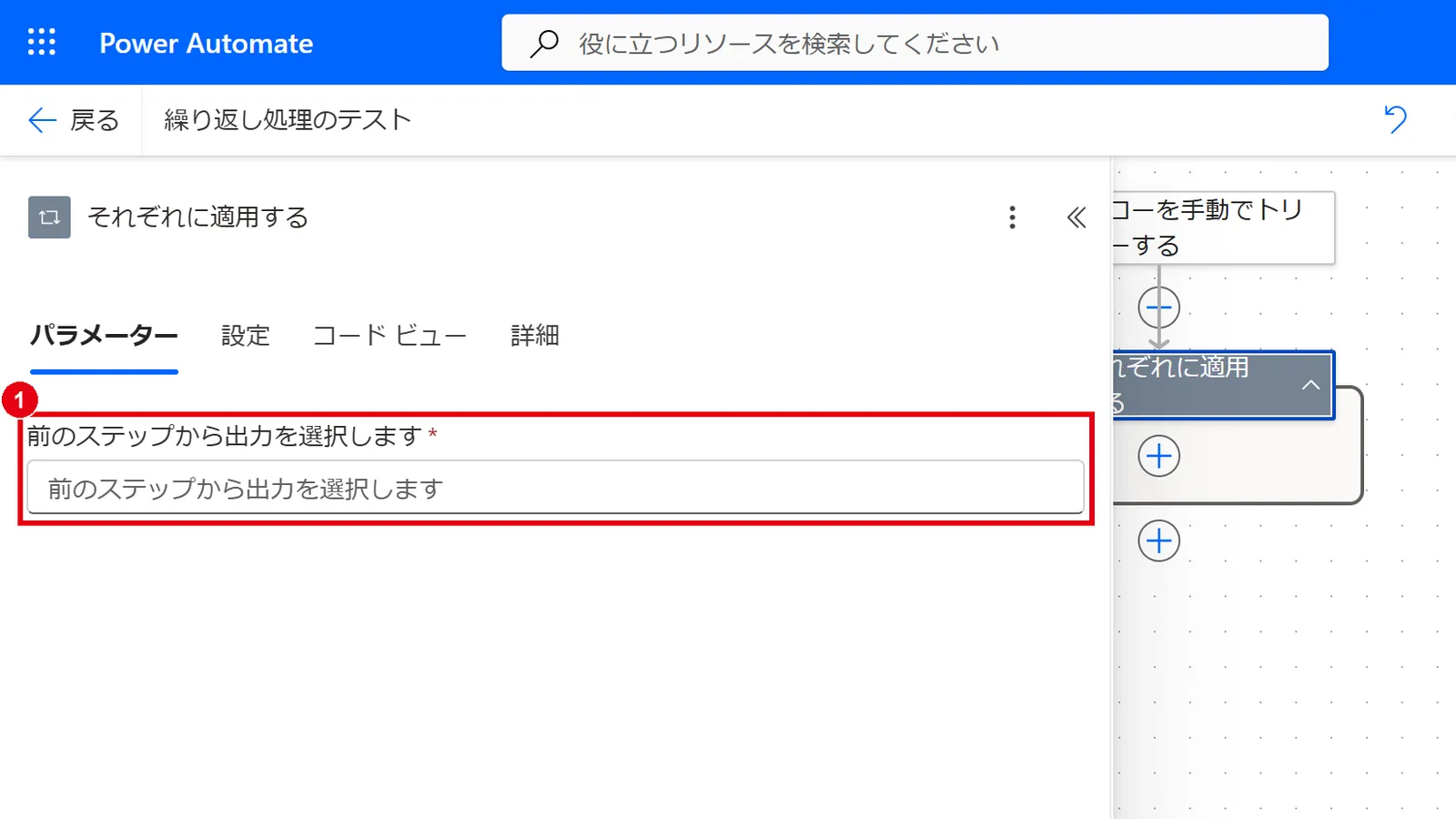
「前のステップから出力を選択します」の欄をクリックし、動的コンテンツから繰り返し処理したい配列(たとえば「メールの取得」の「value」や「複数の項目の取得」の「value」)を選びます。
手順3:ループの中に処理を追加する
「それぞれに適用する」の枠の中にある「+」から、1件ずつ実行したいアクションを追加します。
枠の中のアクションでは、動的コンテンツから「件名」「差出人」など、そのとき処理している1件分の値を使えます。
式で書く場合は items('ループのアクション名') の形で、ループの名前を指定して現在の1件を参照します。
Apply to eachのよくある使い方
Apply to eachは、「一覧の全件に同じ処理をしたい」場面で使います。
中小企業の業務でよく使われる例は次のとおりです。
| やりたいこと | 配列になるデータ | ループの中の処理 |
|---|---|---|
| メールの添付ファイルをすべて保存する | メールの添付ファイルの一覧 | OneDriveやSharePointにファイルを作成する |
| 期限が近い項目の担当者に知らせる | SharePointリストの項目の一覧 | 期限を条件で判定し、担当者にメールを送る |
| Excelの一覧の宛先にメールを送る | Excelの表の行の一覧 | 行ごとに宛先と本文を差し込んでメールを送る |
| Formsの複数選択の回答を記録する | 選択された回答の一覧 | 回答ごとにリストやExcelへ1行ずつ追加する |
いずれも、まず「一覧を取得するアクション」を置き、その出力を「それぞれに適用する」に渡すのが基本の形です。
最初は件数の少ないテスト用のデータで動かし、1件分の処理が正しいことを確認してから本番のデータに切り替えると、想定外の大量送信などのトラブルを防げます。
Apply to eachが勝手に追加される理由と回避方法
Apply to eachが勝手に追加されるのは、配列(複数件)の値を、1件分の値しか入らない欄に動的コンテンツとして挿入したためです。
Power Automateが「件数分の繰り返しが必要」と判断し、自動的に「それぞれに適用する」で囲みます。
自動で追加された「それぞれに適用する」は、実際に複数件を処理したい場合はそのままで問題ありません。
一方、結果が必ず1件しかないのに追加された場合は、次の方法で回避できます。
- 最初の1件だけを取り出す:
式でfirst()関数を使い、配列の先頭の値だけを指定する(例:first(outputs('複数の項目の取得')?['body/value'])?['Title']) - 取得の段階で1件に絞る:
「複数の項目の取得」なら上位件数を1にする、フィルタークエリで条件を絞るなど、取得する件数を減らしておく - 1件を取得するアクションを使う:
IDがわかっている場合は「項目の取得」など、1件だけを返すアクションに置き換える
Microsoft 365導入支援の現場では、「勝手に増えたApply to eachが入れ子になって、どこを直せばいいかわからなくなった」というご相談をよくいただきます。
追加されたら一度立ち止まり、「本当に複数件を処理したいのか」を確認するのがコツです。
Apply to eachの並列処理を設定する
Apply to eachは、既定では1件ずつ順番に処理します。
件数が多くて時間がかかる場合は、「設定」タブの「同時実行管理」をオンにすると、複数件を並列で処理できます。
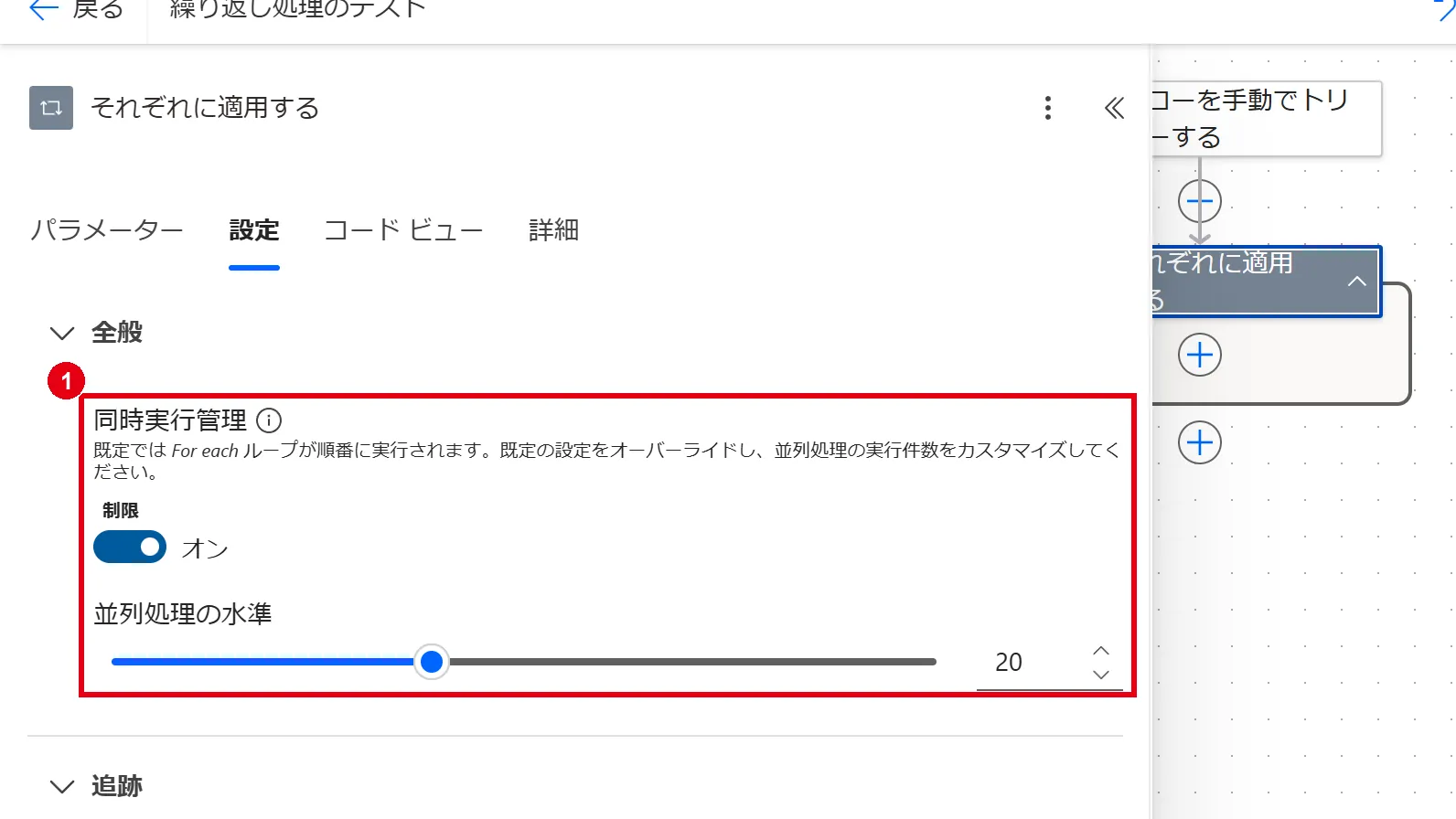
「同時実行管理」をオンにすると、「並列処理の水準」で同時に処理する件数を1〜50の範囲で指定できます(オンにした直後の値は20)。
ただし、並列処理には次の注意点があります。
- 処理の順番が保証されない:
Excelへの書き込み順やメールの送信順が大事な処理は、順番どおりの実行(オフ)のままにします - ループ内で変数を書き換えない:
並列実行中に同じ変数を複数の処理が同時に書き換えると、値が正しく集計されないことがあります。並列にする場合は「作成」アクションや「配列変数に追加」を使う方法を検討しましょう - 接続先の制限に注意する:
SharePointなどのコネクタには短時間に呼び出せる回数の上限があり、並列数を上げすぎるとエラーになることがあります
Apply to eachの回数制限
Apply to eachで1回に処理できる配列の件数には上限があり、フローの「性能プロファイル」が「Low」の場合は5,000件、それ以外は100,000件です。
性能プロファイルはフローの所有者のライセンスで決まり、Microsoft 365付属のライセンスや無料版は「Low」、Power Automate Premiumは「Medium」に当たります。
| 項目 | 上限・既定値 |
|---|---|
| 処理できる配列の件数 | Low(Microsoft 365付属・無料版):5,000件/それ以外(Premiumなど):100,000件 |
| 並列処理の件数 | 既定は1(順番に処理)。1〜50の範囲で変更可能 |
| 入れ子にできる深さ | 8階層まで |
| 1つのフローのアクション数 | 500まで |
上限を超える件数を扱う場合は、取得の段階でフィルターをかけて件数を絞るのが基本です。
フローの所有者が組織を離れると、フローは低い性能プロファイルに戻るため、上限も変わる点に注意しましょう。
ライセンスごとの違いは、次の記事で詳しく解説しています。

Apply to eachとDo untilの違い
Apply to eachは「配列の件数分」繰り返し、Do untilは「指定した条件を満たすまで」繰り返します。
処理する件数が決まっているならApply to each、終わるタイミングが条件で決まるならDo untilを使います。

| 比較項目 | Apply to each(それぞれに適用する) | Do until |
|---|---|---|
| 繰り返す回数 | 配列の件数分 | 条件を満たすまで |
| 向いている処理 | メールやリスト項目を1件ずつ処理する | ファイルの作成完了や承認の完了を待つ |
| 回数の上限 | 処理できる配列の件数(Lowは5,000件)まで | 繰り返し回数は既定60回、最大5,000回まで変更可能 |
Do untilは条件を満たさないと上限回数まで繰り返すため、無限ループのような状態を避けるには、条件の設定と回数・時間の上限を必ず見直しましょう。
SharePointリストの項目をまとめて取得して処理する方法は「Power AutomateとSharePointの連携方法」、Power Automateの基本は「Power Automateとは?」で解説しています。


日々のトラブル、まずこの一冊で解決しませんか?
Apply to eachのように、Power AutomateやMicrosoft 365には「知っていればすぐ解決できる」つまずきポイントが数多くあります。
Microsoft 365支援のプロが、現場で実際に寄せられるよくある質問と解決策を厳選してまとめた「トラブルシューティング大全」をご用意しました。
▼資料ダウンロードはこちら 『社内からの「これどうやるの?」を9割削減する Microsoft 365 トラブルシューティング大全』

よくある質問
- QApply to eachとはどういう意味ですか?
- A
「それぞれに適用する」という意味で、配列に含まれる値を1件ずつ取り出して、同じ処理を繰り返し実行するアクションです。
日本語の画面では「それぞれに適用する」と表示されます。
- QPower Automateのapply to eachの回数制限は?
- A
1回に処理できる配列の件数は、フロー所有者のライセンスで決まる性能プロファイルによって異なり、Microsoft 365付属のライセンスや無料版(Low)では5,000件、Power Automate Premiumなどでは100,000件が上限です。
並列処理の件数は既定で1件ずつ、最大50件まで同時に処理するよう変更できます。
- QPower Automateでapply to eachがないのはなぜですか?
- A
日本語の画面では「Apply to each」ではなく「それぞれに適用する」という名前で表示されているためです。
アクションの追加画面の「コントロール」を開くか、「それぞれに適用する」で検索すると見つかります。
- QPower AutomateでFor eachが勝手に適用されるのはなぜですか?
- A
複数件の値(配列)を、1件分の値しか入らない欄に動的コンテンツとして挿入すると、件数分の繰り返しが必要と判断されて自動的に追加されます。
1件だけ使いたい場合は、first()関数で先頭の値を取り出すか、1件だけを取得するアクションに置き換えます。
- QPower Automateで無限ループを回避するには?
- A
Do untilを使う場合は、条件が必ず満たされるように設定し、回数や時間の上限を見直します。
また、「項目が変更されたとき」のトリガーで同じ項目を更新すると、フローが自分自身を繰り返し起動してしまうため、トリガーの条件で更新済みの項目を除外するなどの対策が必要です。
まとめ

- Apply to eachは、配列から1件ずつ値を取り出して同じ処理を繰り返すアクション。日本語の画面では「それぞれに適用する」
- 見つからないときは「コントロール」の中か、「それぞれに適用する」で検索する
- 勝手に追加されるのは配列を1件用の欄に入れたため。1件だけなら
first()などで回避できる - 既定は1件ずつ順番に処理。「同時実行管理」で最大50件まで並列にできるが、順番や変数に注意
- 配列の上限はMicrosoft 365付属で5,000件、Premiumなどで100,000件
Apply to eachを使いこなせると、「一覧の全件に同じ処理をする」自動化がぐっと作りやすくなります。
まずは数件のデータで動きを確かめながら、少しずつ処理を増やしていきましょう。
他社はPower Automateをどう活用している?
繰り返し処理を使った業務の自動化を、他社がどのように進めているのか気になりませんか。
そんな疑問をお持ちでしたら、ぜひ弊社の「中小企業の導入成功事例集」をご覧ください。
▼成果の出る Microsoft 365 活用法とは?中小企業の導入成功事例集をダウンロードする

参考資料
- Microsoft Learn「それぞれに適用アクションを使用してアイテムの一覧を定期的に処理する」https://learn.microsoft.com/ja-jp/power-automate/apply-to-each
- Microsoft Learn「自動化フロー、スケジュールされたフロー、インスタント フローの制限事項」https://learn.microsoft.com/ja-jp/power-automate/limits-and-config
- Microsoft Learn「Power Automate のデザイナー」https://learn.microsoft.com/ja-jp/power-automate/flows-designer

Microsoft 365に関するご相談やお悩みがございましたら、ぜひ株式会社WITHWITまでお気軽にお問い合わせください。
数あるクラウドサービスの中でMicrosoft 365 に特化してきたからこそ導入前から導入後の定着に至るまで、幅広いご相談に対応いたします。
